Le gestionnaire de formes est une fenêtre flottante, indépendante de la fenêtre principale, où vous dessinez, nommez, groupez et supprimez les formes avec lesquelles une image est masquée, et où vous décidez des modules auxquels chacune d’elles s’applique. Ouvrez-le ou fermez-le depuis son bouton dans la barre d’outils inférieure de la chambre noire.
Il travaille sur les mêmes formes que les contrôles de masquage et fusion propres à chaque module, dans l’onglet Dessiné du panneau gauche : une forme dessinée ici est le même objet que celui à partir duquel se construit le masque dessiné d’un module, et réciproquement. Ce que cette fenêtre apporte, c’est la vue d’ensemble sur tous les modules — toutes les formes que porte l’image d’un côté, tous les groupes avec lesquels un module dessine de l’autre. C’est de là qu’une forme se réutilise, ou se confie à un second module, sans passer par chaque module l’un après l’autre.
La fenêtre reste au-dessus de la fenêtre principale sans lui prendre le focus : vous pouvez continuer à dessiner sur l’image pendant qu’elle est ouverte. Déplacez-la et redimensionnez-la où bon vous semble : elle se rouvre là où vous l’avez laissée, et chaque liste conserve la hauteur que vous lui avez donnée.
Le gestionnaire de formes ne fonctionne qu’en chambre noire. Laissez-le ouvert en passant à une autre vue et ses listes se vident, la fenêtre entière se grisant jusqu’à votre retour en chambre noire.
Une forme, plusieurs utilisations
Une forme n’existe qu’en un seul exemplaire, et plusieurs groupes peuvent l’utiliser en même temps : la ligne qui la nomme dans un groupe est une utilisation de la forme, non une copie.
Ce qui définit la forme — sa position, sa taille, son tracé — lui appartient en propre et vaut donc partout : la modifier depuis un module la modifie dans tous les autres. Ce qui décrit une utilisation — l’opérateur de combinaison, la polarité, l’opacité et l’ordre d’application — appartient au groupe et n’engage que lui.
Toutes les actions de cette page se lisent ainsi :
- Attacher et grouper ajoutent une utilisation. Rien n’est déplacé ni copié : la forme reste dans les groupes qui l’utilisaient déjà.
- Détacher retire une utilisation, et la forme survit avec toutes les autres.
- Supprimer met fin à la forme, et toutes ses utilisations disparaissent avec elle.
- Dupliquer la forme est la seule entrée qui fasse vraiment une seconde forme, indépendante de la première.
La fenêtre du gestionnaire de formes
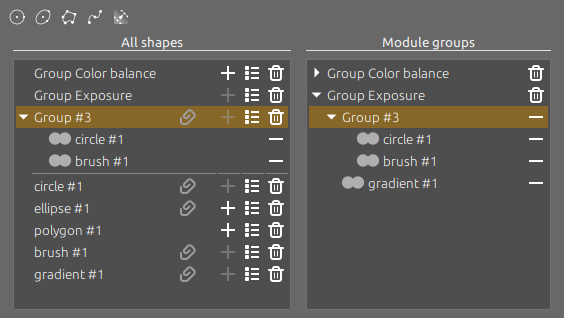
La fenêtre propose les boutons de formes et deux listes. Les listes répondent à deux questions différentes, et une forme utilisée par un module apparaît dans les deux — une fois pour elle-même dans Toutes les formes, une fois comme membre du groupe de ce module dans Groupes des modules.
Boutons de formes  Les cinq outils de dessin — Cercle, Ellipse, Polygone, Pinceau et Dégradé. Voir créer une forme. |
| Toutes les formes L’inventaire de l’image : toute forme et tout groupe dessinés sur cette image, qu’un module s’en serve ou non. Les groupes avec lesquels les modules dessinent viennent en premier, dans l’ordre du pipeline, sous forme de lignes uniques qui ne se déplient pas ; un filet les sépare des groupes qu’aucun module n’utilise encore et de chaque forme individuelle. |
| Groupes des modules Les groupes avec lesquels le pipeline dessine réellement : une ligne par module portant un masque dessiné, les formes dont il est construit imbriquées à l’intérieur. Les groupes viennent dans l’ordre dans lequel l’onglet Pipeline liste les modules — et la liste suit quand les modules sont réordonnés. |
Chaque nouvelle forme reçoit un nom automatique composé de son type (pinceau, cercle, ellipse, polygone, dégradé) et d’un numéro qui s’incrémente ; un groupe créé pour un module est nommé Group <nom du module>, d’après le module qu’il sert. Double-clic sur un nom de premier niveau, dans l’une ou l’autre liste, pour le renommer — des noms parlants aident beaucoup lorsqu’une forme sert à plusieurs modules. Appuyez sur Entrée pour conserver le nouveau nom ou sur Échap pour rétablir le précédent.
Lignes
Une ligne porte tout ou partie de ce qui suit, selon la forme et selon l’endroit où elle se trouve.
Indications :
 Opérateur de combinaison Opérateur de combinaisonLa façon dont cette ligne se combine avec le résultat construit à partir des lignes appliquées avant elle — Union, Intersection, Différence ou Exclusion. Jamais sur la première ligne d’un groupe, qui n’a rien avant elle avec quoi se combiner. |
 Polarité PolaritéInverser la forme est actif pour cette ligne : tout ce que sa forme n’enferme pas est sélectionné à la place. |
| Nom Le nom propre de la forme ou du groupe, le même sur chaque ligne qui la nomme. |
| Opacité Suit le nom, en pourcentage, et seulement lorsqu’elle n’est pas de 100 %. |
 Attachée AttachéeCette forme ou ce groupe est attaché à au moins un groupe. Survoler l’icône les liste, un par ligne. Visible uniquement sur une ligne de premier niveau. |
Boutons :
 Attacher AttacherAttache cette ligne au groupe sélectionné dans la liste Groupes des modules. Uniquement dans la liste Toutes les formes, et grisé lorsqu’il ne peut rien faire — voir attacher au groupe sélectionné. |
 Détacher DétacherDétache cette forme du groupe où elle se trouve, sur une ligne imbriquée sous un groupe. La forme elle-même est conservée et reste disponible pour être réutilisée. |
 Gestion des groupes de modules Gestion des groupes de modulesOuvre le sélecteur de modules, qui gère d’un coup tous les modules utilisant cette forme ou ce groupe. Uniquement dans la liste Toutes les formes. |
 Supprimer SupprimerSupprime purement et simplement cette forme ou ce groupe, sur une ligne de premier niveau. Elle est retirée de chaque groupe qui la contient et de la liste des formes. |
Sélection
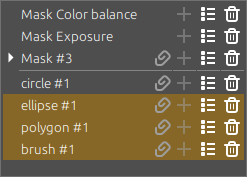
- Clic sur une ligne pour n’afficher que cette forme, ou ce groupe entier, sur l’image avec ses contrôles d’édition. C’est le moyen sûr d’attraper une forme parmi plusieurs qui se chevauchent, et cela fonctionne aussi dans l’autre sens : sélectionnez une forme sur l’image, ou dans l’onglet Dessiné d’un module, et sa ligne est mise en évidence ici.
- Ctrl+clic (⌘+clic sur macOS) ajoute une ligne à la sélection ou l’en retire.
- Maj+clic étend la sélection jusqu’à la ligne cliquée.
- Clic dans le vide pour ne rien sélectionner, ce qui masque à nouveau les formes.
Note
Seules des lignes de même rang — au même niveau, et sous le même groupe — peuvent être sélectionnées ensemble : tout ce qui ne remplit pas cette condition sort de la sélection.
Créer une forme
Cliquez sur l’un des cinq boutons de formes et dessinez sur l’image, exactement comme vous le feriez depuis l’onglet Dessiné d’un module — même mode de création, mêmes gestes, mêmes paramètres. Une forme dessinée depuis ces boutons n’appartient à aucun module : elle arrive dans la liste Toutes les formes, prête à être confiée aux modules que vous déciderez ensuite.
Pour dessiner directement dans un groupe existant, faites un clic droit sur sa ligne dans la liste Groupes des modules et choisissez une forme dans Ajouter une nouvelle forme…. La forme est ajoutée à ce groupe dès que vous avez fini de la dessiner.
Attacher une forme à un module
Attacher une forme à un module, c’est l’ajouter au groupe avec lequel ce module dessine — une utilisation de plus, qui ne peut pas perturber les modules qui l’appliquent déjà.
Un groupe ne peut pas recevoir une forme qu’il détient déjà, à n’importe quelle profondeur : ce qui la lui attacherait est grisé aussi longtemps qu’elle s’y trouve, directement ou dans l’un des groupes qu’il contient.
Il y a deux façons de procéder, et elles diffèrent par ce sur quoi elles agissent.
Attacher au groupe sélectionné
Sélectionnez un groupe dans la liste Groupes des modules, puis cliquez sur sur n’importe quelle ligne de la liste Toutes les formes. La forme est attachée à ce groupe, appliquée en dernier, combinée avec Union. Sélectionner une forme imbriquée dans un groupe fonctionne aussi : le attache toujours au groupe auquel cette ligne appartient.
Le sélecteur de modules
- Clic sur dans une ligne de la liste Toutes les formes pour ouvrir Modules utilisant cette forme — une fenêtre listant chaque module capable de porter un masque dessiné, y compris ceux qui sont désactivés. Un module est coché lorsque la forme se trouve directement dans son groupe.
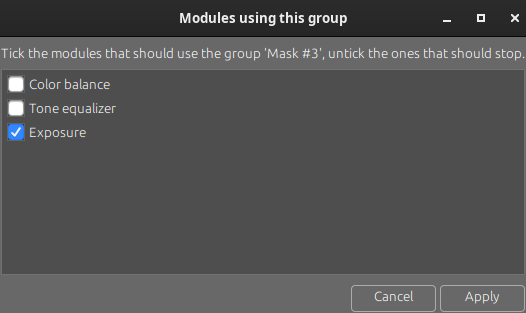
- Cochez un module pour lui attacher la forme, décochez-en un pour la détacher.
- Appliquer : enregistrer les changements.
Après validation, un module coché qui n’a pas encore de groupe s’en voit attribuer un, nommé d’après lui, et la forme y est placée ; un module dont un décochage laisse le groupe vide le perd.
Une case qui ne pourrait rien changer est grisée, la raison inscrite sur la ligne : la forme arrive déjà au module par un groupe imbriqué, l’attacher mettrait le masque du module à l’intérieur de lui-même, ou le groupe proposé n’apporte aucune forme que le module n’applique déjà.
Note
Cocher un module et en décocher un autre dans la même passe ne pose pas de problème : les retraits sont appliqués d’abord, de sorte que les deux ne peuvent pas entrer en conflit. Seules les cases que vous avez réellement changées sont traitées : une forme qu’un module porte déjà n’est jamais réécrite.
Construire un groupe
Un groupe est un conteneur qui contient des formes et d’autres groupes, dans un ordre donné. C’est une recette plutôt qu’une image : ce qu’un module rend à partir de son groupe est son masque dessiné, et le masque avec lequel le module fusionne finalement est construit à partir de celui-ci. Le gestionnaire de formes reste du côté de la recette — il liste des groupes et les formes qu’ils contiennent, jamais des masques. D’où les deux listes : Toutes les formes contient tous les groupes que porte l’image, Groupes des modules seulement ceux avec lesquels un module dessine.
Les groupes viennent de deux endroits :
- Un module construit le sien la première fois que vous lui donnez une forme, et le nomme d’après lui-même,
Group <nom du module>— renommez le module et le groupe suit. - Ceux que vous construisez vous-même, avec Nouveau groupe depuis la sélection, sont nommés
Group <numéro>et ne servent aucun module : ils attendent dans la liste Toutes les formes que vous en confiiez un à un module, qui le rend alors comme n’importe quelle autre forme. Un groupe peut servir plusieurs modules à la fois, et le groupe propre à un module peut se trouver à l’intérieur d’un autre groupe.
Un groupe applique ses formes dans l’ordre de la liste : chacune se combine avec le résultat de celles qui la précèdent par l’un des quatre opérateurs de combinaison. L’ordre change le résultat, et c’est à cela que servent Monter et Descendre dans le menu contextuel.
Grouper des formes
Sélectionnez les formes à grouper — une ou plusieurs, dans l’une ou l’autre liste — et faites un clic droit sur l’une d’elles.
| Nouveau groupe depuis la sélection Rassemble la sélection dans un nouveau groupe nommé Group <numéro>, chaque membre combiné avec Union. Le groupe rejoint la liste Toutes les formes, parmi les groupes qu’aucun module n’utilise encore. Nommez-le d’après ce qu’il rassemble : c’est ce qui le distinguera des autres Group <numéro>. |
| Attacher au groupe Liste tous les groupes de l’image, groupes de modules compris, et attache la sélection à celui que vous choisissez, appliquée en dernier, chaque membre combiné avec Union. Un groupe qui contient déjà toutes les formes sélectionnées est listé en grisé ; choisir un groupe qui peut prendre une partie de la sélection n’attache que cette partie. Les groupes sélectionnés eux-mêmes ne sont pas listés. |
Un nouveau groupe ne change rien à l’image tant qu’aucun module ne l’utilise. Imbriquer un groupe dans un autre revient à attacher toutes ses formes d’un coup : ajoutez-en une au groupe imbriqué, et tous les modules qui utilisent le groupe porteur l’appliquent aussitôt.
Une forme ne peut se répéter dans un groupe que par l’imbrication d’un autre groupe : le groupe refuse une forme qu’il détient déjà, mais accepte un groupe qui lui en apporte de nouvelles, même si l’une d’elles s’y trouve déjà. Dans la liste Groupes des modules, les applications suivant la première portent leur nom barré et la mention Déjà dans ‘
Détacher et supprimer des formes
L’emplacement de la ligne décide de celle des deux qui vous est proposée — une ligne imbriquée sous un groupe est une utilisation d’une forme, une ligne de premier niveau est la forme elle-même — de sorte que les deux ne sont jamais proposées en même temps.
Détacher une forme d’un groupe
| , ou Retirer la forme du masque Sur une ligne imbriquée sous un groupe. Retire la forme de ce groupe et d’aucun autre : la forme survit, toujours listée dans Toutes les formes et toujours appliquée par tous les autres modules qui l’utilisent. |
Supprimer une forme ou un groupe
| , ou Supprimer la forme / Supprimer le groupe Sur une ligne de premier niveau. La supprime définitivement : elle est retirée de chaque groupe qui la contient et de la liste des formes, et tous les modules qui l’appliquent la perdent d’un coup. La corbeille demande d’abord confirmation, sauf si vous désactivez cette demande — voir Préférences > Sécurité. |
| Supprimer les formes inutilisées Débarrasse l’image, en une fois, de toute forme qu’aucun groupe ne contient actuellement. |
Dans les deux cas, un groupe laissé vide est supprimé avec son dernier membre, et le groupe qui le contenait disparaît de même s’il se retrouve vide. Un module laissé sans groupe n’a plus de masque dessiné jusqu’à ce que vous lui donniez à nouveau une forme.
Note
Ansel conserve toute forme jamais définie pour une image jusqu’à ce que vous la supprimiez explicitement. Si vous exportez avec l’historique de développement, toutes les formes définies sont écrites dans le XMP. Une très longue liste de formes peut dépasser la limite de taille de certains formats de fichiers et faire échouer l’écriture du XMP à l’export — supprimez les formes inutilisées en cas de doute.
Ajuster, combiner et ordonner
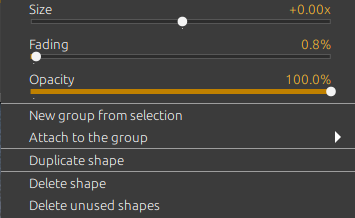
Sur une seule forme, et seulement tant qu’un groupe la contient : ces curseurs lisent et écrivent la ligne de la forme dans un groupe, de sorte qu’une forme qu’aucun groupe ne contient encore ne s’en voit proposer aucun. Sur une ligne de premier niveau, ils agissent à travers le premier groupe qui contient la forme, ce qui compte pour l’Opacité — une propriété de la ligne plutôt que de la forme elle-même.
| Curseurs de paramètres Taille et Opacité sur toute forme, Estompage sur toutes sauf le Dégradé, qui porte une Courbure à la place, et Rotation sur l’Ellipse et sur le Dégradé. Ils règlent précisément les paramètres de la forme — les valeurs que la molette de la souris atteint sur l’image — sans avoir à y sélectionner la forme au préalable. |
Sur une ligne se trouvant dans un groupe, forme ou groupe imbriqué indifféremment : ces entrées règlent la façon dont la ligne se combine avec celles appliquées avant elle, et sa place dans cet ordre.
| Opération | Inverser la forme Inverse la polarité de chaque ligne sélectionnée au sein de ce groupe : tout ce qu’elle n’enferme pas est sélectionné à la place. |
| Union / Intersection / Différence / Exclusion L’opérateur de combinaison combinant la ligne avec le résultat construit à partir des lignes qui la précèdent. Sur une seule ligne uniquement, la combinaison étant une question sans réponse pour plusieurs formes à la fois. |
| Monter / Descendre Déplace la sélection au sein du groupe, ce qui change ce qu’il couvre. |
Ajouter à un groupe
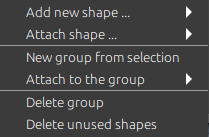
Ces deux entrées apparaissent sur un groupe, où qu’il se trouve. Un espace vide ne propose que la première, et ce qu’elle y dessine n’appartient à aucun groupe — voir créer une forme.
| Ajouter une nouvelle forme… Dessine une nouvelle forme — Pinceau, Cercle, Ellipse, Polygone ou Dégradé — directement dans ce groupe, dès que vous avez fini de la dessiner. |
| Attacher une forme… Liste les formes et groupes existants de l’image, chacun suivi des autres modules qui l’appliquent déjà, et attache à ce groupe celui que vous choisissez. Tout ce que le groupe ne peut pas prendre — il le contient déjà, à n’importe quelle profondeur, ou le groupe se retrouverait à l’intérieur de lui-même — est listé en grisé plutôt qu’omis. |
Grouper la sélection
Sur n’importe quelle sélection, une ligne ou plusieurs, où qu’elles se trouvent.
| Nouveau groupe depuis la sélection / Attacher au groupe Place les lignes sélectionnées dans un nouveau groupe, ou dans un groupe existant — voir grouper des formes. |
Dupliquer, détacher et supprimer
Ces entrées viennent en dernier, et c’est là que les deux niveaux se séparent : une ligne de premier niveau est la forme, une ligne dans un groupe en est une utilisation — voir détacher et supprimer des formes.
| Dupliquer la forme Sur une seule forme de premier niveau. En fait une copie indépendante, n’appartenant à aucun groupe ; confiez-la aux modules comme n’importe quelle autre forme. |
| Supprimer la forme / Supprimer le groupe Sur des lignes de premier niveau. Supprime définitivement la sélection — Supprimer le groupe quand il s’agit d’un seul groupe, Supprimer la forme sinon. |
| Retirer la forme du masque Sur des lignes se trouvant dans un groupe. Les sort de ce groupe sans les supprimer — elles restent dans Toutes les formes, disponibles pour être réutilisées ailleurs. |
| Supprimer les formes inutilisées Sur chaque ligne comme sur un espace vide. Débarrasse l’image de toute forme qu’aucun groupe ne contient actuellement. |