Le gestionnaire de masques — intitulé Masquage et fusion dans le panneau gauche de la chambre noire — crée, renomme, modifie, groupe et supprime les formes dessinées utilisées par les masques. Il partage son système de formes avec les contrôles de masquage et fusion propres à chaque module : une forme dessinée ici est le même objet qu’un module peut utiliser comme masque, et inversement.
La rangée supérieure de boutons crée de nouvelles formes — les mêmes outils pinceau, cercle, ellipse, chemin et dégradé que l’interface masque dessiné. En dessous se trouve une liste de tous les masques et formes définis pour l’image actuelle.
Les groupes de formes qui constituent le masque d’un module apparaissent avec un titre de la forme grp <nom du module>, leurs formes composantes étant imbriquées en dessous. Après les groupes vient une liste de toutes les formes individuelles existant pour l’image. Un symbole à droite du nom d’une forme indique qu’elle est utilisée par un masque.
Formes
Chaque nouvelle forme reçoit un nom automatique composé de son type (pinceau, cercle, ellipse, chemin, dégradé) et d’un numéro incrémenté. Double-cliquez sur un nom pour le renommer — des noms significatifs aident beaucoup lors de la réutilisation d’une sélection entre plusieurs masques.
Cliquez sur le nom d’une forme pour n’afficher que cette forme et ses contrôles sur le canevas. C’est le moyen fiable de saisir une forme parmi de nombreuses formes qui se chevauchent. Sélectionner une forme sur le canevas depuis les contrôles de masque d’un module la met également en évidence ici.
Faites un clic droit sur le nom d’une forme pour les options permettant de la supprimer, ou de supprimer toutes les formes actuellement inutilisées.
Note
Ansel conserve toutes les formes jamais définies pour une image jusqu’à ce que vous les supprimiez explicitement. Si vous exportez avec l’historique de développement, toutes les formes définies sont écrites dans le XMP. Une liste de formes très longue peut dépasser la taille limite de certains formats de fichiers et faire échouer l’écriture du XMP lors de l’exportation — élaguez les formes inutilisées en cas de doute.
Masques et groupes
Un masque est un groupe de formes appliquées dans l’ordre de la liste (de haut en bas), chacune se combinant avec le masque en cours via l’un des quatre opérateurs d’ensemble. Comme l’ordre est important, les formes peuvent être déplacées vers le haut et vers le bas dans la liste.
Cliquez sur le nom d’un groupe pour le déployer et afficher ses formes (également dessinées sur l’image). Afficher un masque depuis un module déploie ici le groupe correspondant.
Faites un clic droit sur le nom d’un groupe pour ajouter des formes nouvelles ou existantes, nettoyer les formes inutilisées, ou supprimer le groupe.
Faites un clic droit sur une forme à l’intérieur d’un groupe pour contrôler sa contribution :
Pour construire votre propre groupe, sélectionnez les formes, faites un clic droit et choisissez grouper les formes.
Opérateurs d’ensemble
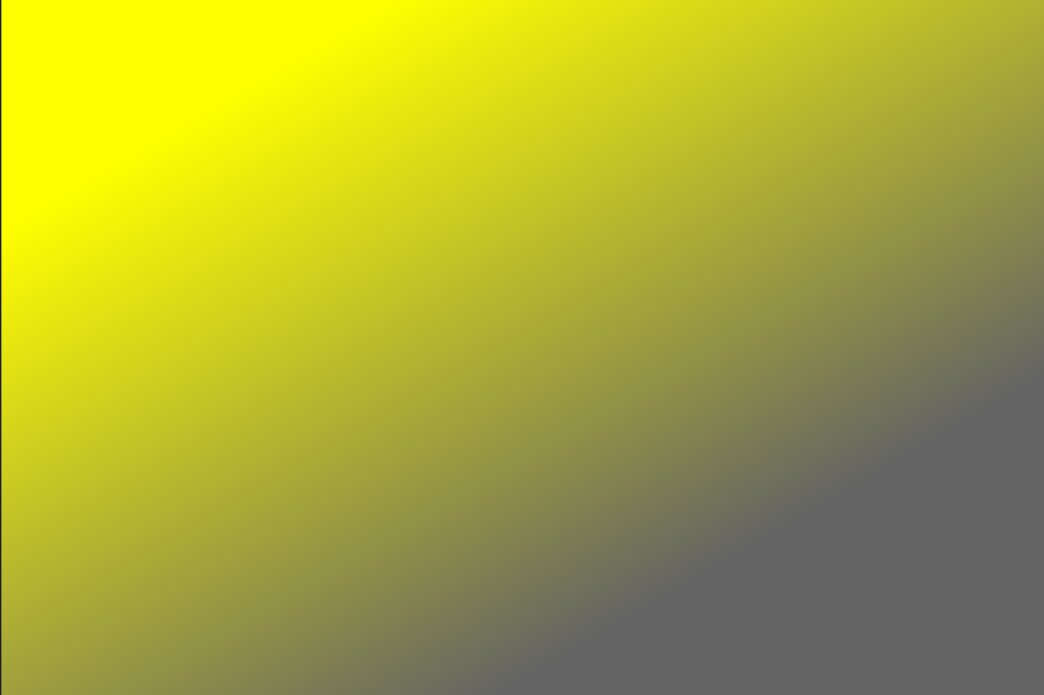
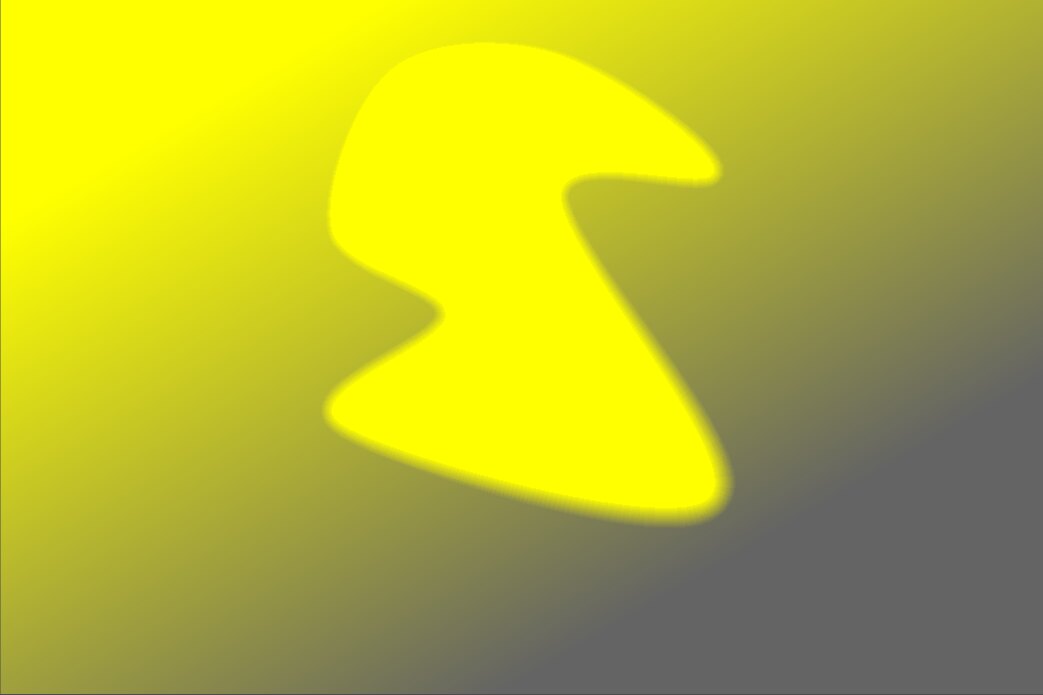
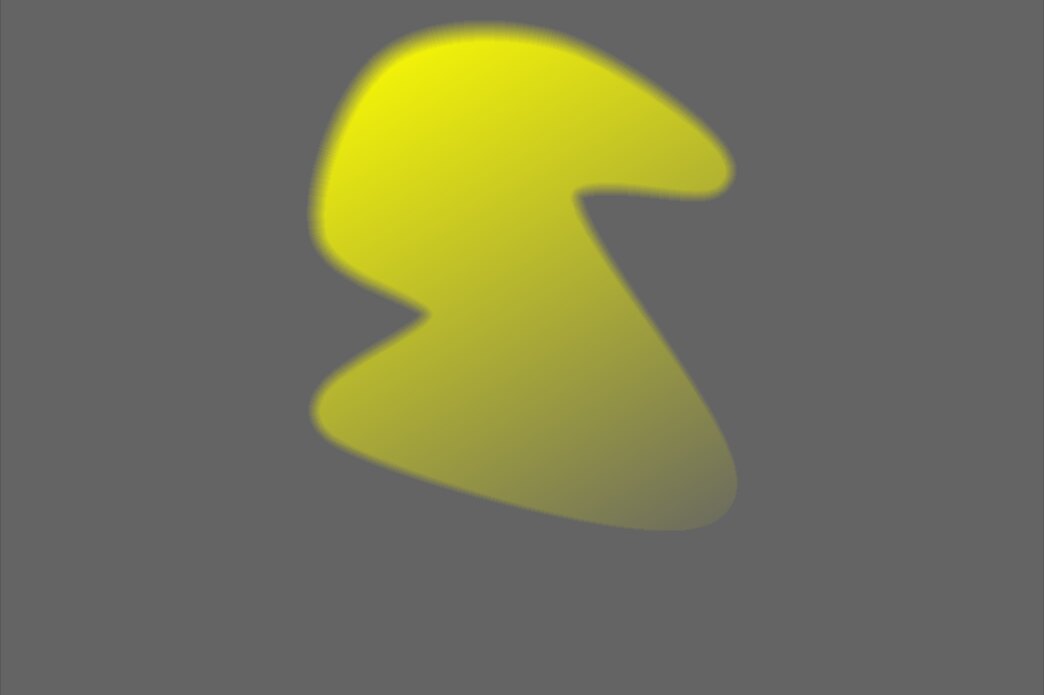
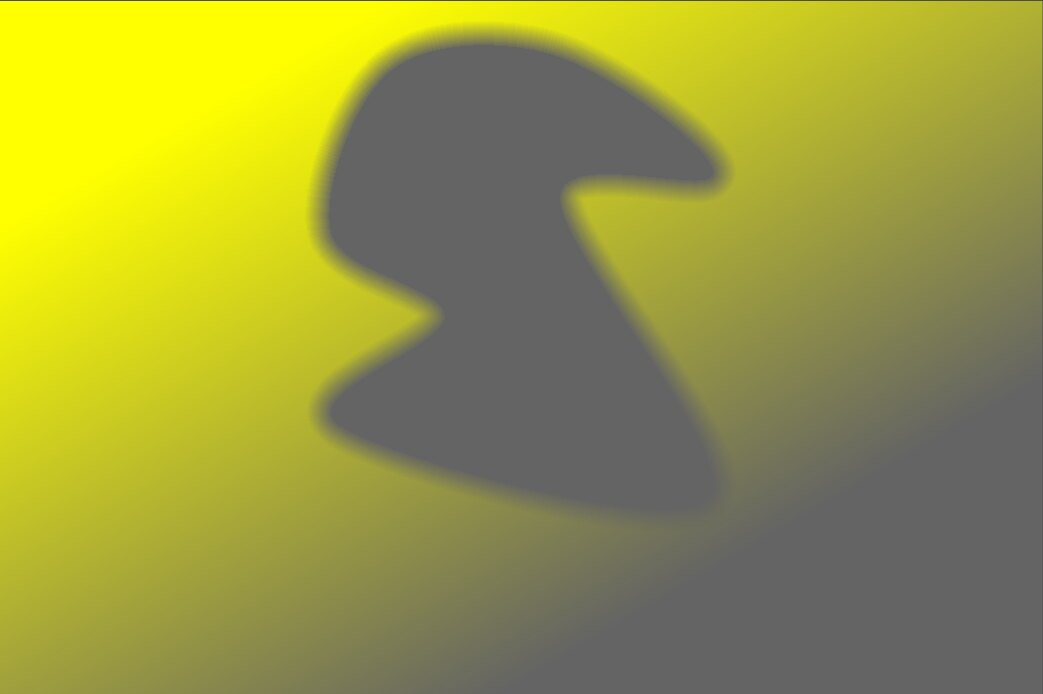
Les opérateurs d’ensemble définissent comment chaque forme se combine avec le masque construit à partir des formes au-dessus d’elle. En considérant qu’un pixel est « sélectionné » lorsque son opacité est supérieure à zéro. Les exemples ci-dessous combinent un dégradé avec un chemin, montrant l’effet de chaque opérateur appliqué au chemin :
union
Le mode par défaut (
). Le résultat sélectionne les pixels qui sont dans le masque existant ou dans la forme ajoutée (la valeur maximale est prise là où ils se chevauchent).
intersection
Le résultat ne sélectionne que les pixels qui sont à la fois dans le masque existant et dans la forme ajoutée (la valeur minimale est prise là où ils se chevauchent) — utile pour « imprimer » une forme sur une autre.
différence
Le résultat conserve les pixels qui sont dans le masque existant mais pas dans la forme ajoutée — utile pour découper une région d’une sélection.
exclusion
Le résultat sélectionne les pixels qui sont dans le masque existant ou la forme ajoutée mais pas les deux (un ou exclusif).