Supprime les éléments indésirables de votre image en copiant, corrigeant, floutant et remplissant à l’aide de formes dessinées.
Ce module inclut un outil « correcteur » (basé sur l’outil correcteur de GIMP), ainsi que les modes « remplir » et « flou ». Il peut également tirer parti de la décomposition en ondelettes, permettant de séparer l’image en couches de détails variés (du grossier au fin) qui peuvent être retouchées sélectivement avant d’être recombinées pour produire l’image de sortie.
Clonage et correction
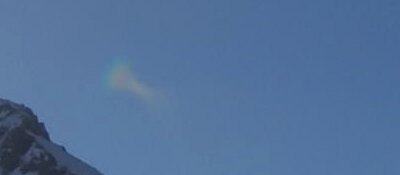
La copie permet de masquer une partie de l’image (la cible) en la remplaçant par une zone copiée d’ailleurs dans l’image (la source). Par exemple, vous pouvez supprimer un petit nuage d’un ciel bleu :
La façon la plus simple de le faire est avec l’outil de clonage
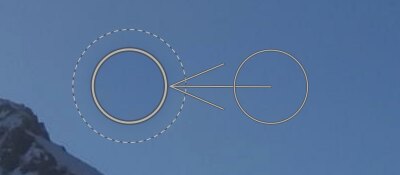
. L’exemple suivant utilise une forme circulaire pour supprimer le nuage en clonant le cercle de ciel bleu situé à côté :
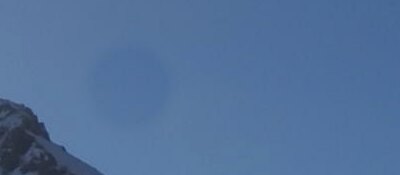
Dans de nombreux cas, les bords de la forme source ne correspondent pas précisément à l’environnement de la cible, conduisant à des résultats peu naturels. Dans cet exemple, l’échantillon de ciel que nous avons choisi comme source est légèrement plus sombre que la cible, laissant un léger contour de la forme circulaire utilisée pour la copie :
Dans de tels cas, l’outil de correction
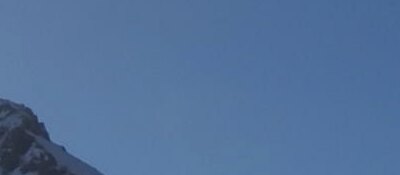
est plus approprié. Avec cet outil, la couleur et la luma de l’échantillon sont fusionnées pour mieux s’accorder avec les environs. Dans cet exemple, utiliser la correction au lieu du clonage produit un résultat bien plus agréable :
Formes source et cible
Une fois que vous avez choisi le mode correction ou clonage, vous devez choisir la forme que vous souhaitez utiliser (cercle, ellipse, chemin ou pinceau – voir la section masques dessinés pour plus de détails). Les zones source et cible utiliseront toutes deux la même forme.
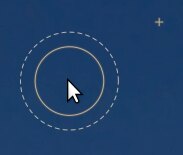
Lorsque vous survolez l’image avec votre souris, un symbole plus (+) apparaît pour indiquer où la forme source sera placée. Le curseur normal de souris indique la position de la forme cible :
Il est recommandé de choisir d’abord la position de la source suivie de la position de la cible comme suit :
Maj+clic pour définir la position de la forme source en « mode relatif ». La position du symbole « plus » (+) se déplacera vers l’emplacement cliqué et restera dans une position fixe relative à votre curseur jusqu’à ce que vous cliquiez sur l’image pour commencer à placer votre forme cible. Si vous placez des formes suivantes sans d’abord changer l’emplacement cible, la forme source sera placée au même décalage par rapport à la forme cible que celui utilisé pour le premier tracé.
Ctrl+Maj+clic pour changer la position de la forme source en mode « absolu ». Comme ci-dessus, la position du symbole « plus » (+) se déplacera vers l’emplacement cliqué, mais restera à la même position absolue même si vous déplacez votre souris. Vous pouvez ensuite cliquer sur l’image pour commencer à placer la forme cible. Si vous placez des formes suivantes sans d’abord changer l’emplacement cible, exactement la même position source sera utilisée, fixée dans le système de coordonnées absolu de l’image.
Une fois les formes source et cible placées sur l’image, elles peuvent être ajustées manuellement avec votre souris.
Remarque : Pour les formes cercle et ellipse uniquement, vous pouvez placer à la fois les formes source et cible d’un simple clic-glisser : cliquez sur l’emplacement cible souhaité, puis faites glisser, en relâchant le bouton de la souris lorsque vous atteignez le emplacement de la source souhaitée. Cette opération n’affecte pas le placement des formes suivantes.
Remplir et flouter
Les outils de copie et de correction nécessitent tous deux l’utilisation d’une autre partie de l’image pour “remplir” la région masquée. Parfois, il n’y a pas d’échantillon approprié dans l’image pour cela. Dans de tels cas, le module retouche propose deux autres options :
outil de remplissage
Remplit la région dessinée avec une couleur sélectionnée.
outil de flou
Applique un flou à la région dessinée, en lissant tous les détails.
Ces deux options sont particulièrement utiles lorsqu’elles sont utilisées avec la décomposition en ondelettes, où elles peuvent être utilisées pour lisser les entités au sein d’une couche de détails déterminée.
Décomposition en ondelettes
Les ondelettes permettent de décomposer une image en plusieurs couches contenant chacune des niveaux de détail variés, de sorte que vous pouvez travailler sur chaque couche de détail indépendamment, puis les recombiner à la fin. Ceci est particulièrement utile en photographie de portrait, où vous pouvez traiter les taches et les imperfections de la peau sur une couche de détails grossiers, en laissant intacte la texture plus fine de la peau.
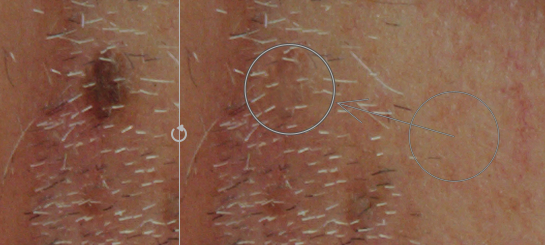
Cette méthode peut être utilisée avec l’outil de correction, par exemple, pour peindre sur une tache qui apparaît dans l’une des couches de détails grossiers, tout en laissant les poils dans les couches de détails fins intacts :
Il peut également être utilisé avec l’outil de flou pour uniformiser les taches grossières de la peau, là encore sans impacter les détails plus fins.
Contrôles du module
Outils de retouche
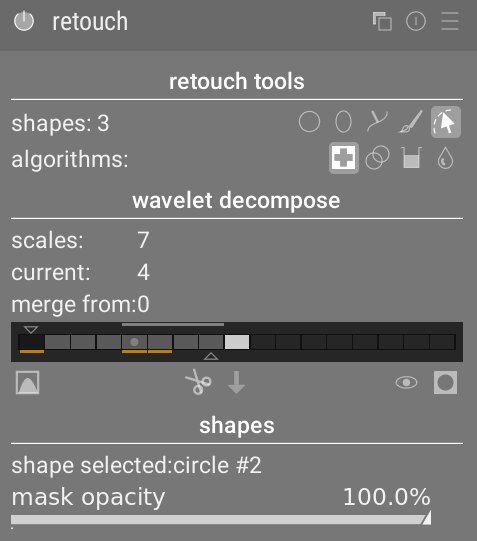
La section outils de retouche se compose de deux éléments :
formes
Le nombre après l’étiquette formes indique combien de formes ont été placées sur l’image, soit directement, soit dans une couche d’ondelettes.
Cliquez sur l’une des icônes de forme pour dessiner une nouvelle forme sur l’image (voir masques dessinés pour plus de détails).
Ctrl+clic sur une icône de forme pour dessiner plusieurs formes en continu (clic droit pour annuler).
Cliquez sur le bouton montrer et modifier les formes
pour afficher et modifier les formes existantes de l’échelle d’ondelettes actuellement sélectionnée.
algorithmes
Choisissez un algorithme de retouche (copie, correction, remplissage ou flou). Ctrl+clic pour modifier l’algorithme utilisé pour la forme sélectionnée. Maj+clic pour définir l’algorithme par défaut (utilisé pour les nouvelles images ou lorsque vous réinitialisez les paramètres du module).
Décomposition en ondelettes
La section décomposition en ondelettes s’organise autour d’un graphique à barres qui montre comment l’image a été décomposée en couches de détails (échelle). Les principales caractéristiques du graphique à barres sont :
Le carré noir à gauche représente l’image entière avant décomposition.
Les carrés gris montrent les différentes couches de détail d’ondelettes, avec les détails fins à gauche et les détails grossiers à droite.
Le carré blanc tout à droite représente l’image résiduelle (le reste de l’image après extraction des couches de détail).
Un point gris clair dans un carré indique la couche actuellement sélectionnée. Cliquez sur un autre carré pour sélectionner une couche différente.
La barre gris clair en haut indique quels niveaux de détail sont visibles au niveau de zoom actuel. Zoomez pour voir les détails plus fins.
Le triangle en bas indique en combien de couches l’image a été décomposée. Faites glisser le triangle vers la droite pour créer plus de couches. Faites-le glisser vers la gauche pour diminuer le nombre de couches. Par défaut, aucune décomposition en ondelettes n’est effectuée.
Le triangle en haut indique la valeur actuelle du paramètre « fusionner à partir de » (voir ci-dessous).
Les lignes orange sous les carrés indiquent quelles couches ont des retouches appliquées.
Les autres éléments de cette section sont :
échelles
Affiche le nombre de couches de détails dans lesquelles l’image a été décomposée. Zéro indique qu’aucune décomposition en ondelettes n’a été effectuée.
actuelle
Affiche la couche sélectionnée (également marquée par le point gris clair sur le graphique à barres).
fusion depuis
Ce paramètre permet d’appliquer une même modification à plusieurs échelles consécutives au sein d’un groupe en partant de l’échelle la plus grossière (à l’exclusion de l’image résiduelle) jusqu’à l’échelle sélectionnée. Par exemple, si fusion depuis est défini sur 3 et que l’échelle maximale est de 5, toutes les modifications ajoutées à l’échelle 5 seront appliquées aux échelles 3, 4 et 5. Les modifications ajoutées à l’échelle 4 seront appliquées aux échelles 3 et 4, et les modifications ajoutées à l’échelle 3 seront appliquées à l’échelle 3 uniquement. Si vous définissez fusion depuis sur 0, la fusion est désactivée et toutes les modifications s’appliquent uniquement à l’échelle dans laquelle elles sont définies. La définition de fusion depuis à l’échelle la plus élevée disponible (dans cet exemple, 5) désactive également la fusion.
1           fusion depuis
2               v
3   0   1   2   3   4   5    échelle
4               <-------o    édition à l'échelle 5
5               <---o        édition à l'échelle 4
6               o            édition à l'échelle 3
7           o                édition à l'échelle 2
8       o                    édition à l'échelle 1
afficher l’échelle d’ondelettes
Affiche la couche d’ondelettes actuellement sélectionnée sur l’image centrale. La sélection de cette option fait apparaître un contrôle supplémentaire – aperçu d’une seule échelle.
aperçu d’une seule échelle
Un contrôle supplémentaire qui permet d’ajuster les points noir, blanc et gris de l’aperçu de l’échelle d’ondelettes pour le rendre plus facile à voir. Cliquez sur
pour définir ces valeurs automatiquement. Cela n’affecte pas le fonctionnement du module – seulement l’aperçu de l’échelle d’ondelettes.
couper
Coupe toutes les formes de la couche actuellement sélectionnée et les place dans le presse-papiers.
coller
Déplace les formes du presse-papiers vers la couche actuellement sélectionnée.
désactiver temporairement les formes
Active ou désactive toutes les formes (qu’elles soient sur la couche actuelle ou non), supprimant temporairement l’effet du module.
afficher les masques
Affiche les formes cibles associées à la couche actuellement sélectionnée avec une superposition jaune.
Les formes
Cette section vous permet de modifier les paramètres liés à la forme sélectionnée :
forme sélectionnée
Indique quelle forme est sélectionnée et de quel type il s’agit.
mode de remplissage
Si l’algorithme remplissage a été choisi pour la forme sélectionnée, choisit d’“effacer” la forme ou de la remplir avec une “couleur”.
couleur
Si le mode de remplissage “couleur” a été choisi, sélectionne la couleur avec laquelle remplir la forme. Vous pouvez cliquer pour sélectionner ou saisir une valeur RVB personnalisée ou utiliser la pipette de couleur pour prélever un échantillon de l’image.
luminosité
Si l’algorithme remplissage a été choisi pour la forme sélectionnée, affine la luminosité de la couleur. Ce curseur fonctionne également en mode “effacer”.
type de flou
Si l’algorithme flou a été choisi pour la forme sélectionnée, applique un flou “gaussien” ou “bilatéral”.
rayon de flou
Si l’algorithme flou a été choisi pour la forme sélectionnée, définit le rayon du flou.
opacité du masque
Modifie l’opacité du masque associé à la forme sélectionnée. Une opacité de 1,0 indique que la forme est complètement opaque et que l’effet du module est entièrement appliqué, tandis qu’une valeur inférieure à 1,0 indique que l’effet appliqué par la forme est mélangé avec l’image sous-jacente au degré indiqué par le curseur.
Afficher les guides
Cochez la case pour afficher les superpositions de guides chaque fois que le module est activé. Cliquez sur l’icône à droite pour contrôler les propriétés des guides. Voir guides et superpositions pour plus de détails.
Déplacer et zoomer l’image
Lors de la création ou de la modification d’une forme, les actions de la souris sont appliquées à la forme actuelle. Si vous avez besoin de déplacer ou d’agrandir la partie de l’image affichée dans la vue centrale, maintenez la touche ‘a’ enfoncée tout en faisant glisser la souris ou en utilisant la molette de défilement. Tant que la touche est enfoncée, les actions de la souris s’appliqueront à l’image entière plutôt qu’à la forme actuelle. Maintenir la touche enfoncée supprimera également temporairement la génération de nouvelles formes en mode de création continue.