Ajuste le contraste de luminance et de chroma dans le domaine des ondelettes.
Ce module polyvalent peut être utilisé pour obtenir une variété d’effets, notamment le halo lumineux (bloom), la réduction du bruit, la clarté et l’amélioration du contraste local.
Il fonctionne dans le domaine des ondelettes et ses paramètres peuvent être ajustés indépendamment pour chaque échelle de détail d’ondelettes. Le module opère dans l’espace colorimétrique CIE LCh et est donc capable de traiter indépendamment la luminosité et la chromaticité.
Un certain nombre de préréglages sont fournis, ce qui devrait vous aider à comprendre les capacités du module.
Contrôles du module
Le module égaliseur de contraste décompose l’image en différentes échelles de détails. Sur chaque échelle de détail, vous pouvez ajuster indépendamment les courbes de contraste et de réduction de bruit pour la clarté (“luma”) et pour la chromaticité (“chroma”, ou saturation des couleurs), ainsi qu’ajuster la prise en compte des contours (“contours”) de la transformation en ondelettes . Les courbes de luminance, de chroma et de contours sont traitées dans des onglets séparés, et quelques exemples de leur utilisation sont donnés dans les sections suivantes.
Sous le graphiques courbes se trouve un curseur fusion, qui peut être utilisé pour ajuster la force de l’effet, et même pour inverser le graphique (avec des valeurs négatives). Tant que la souris survole le graphique, la courbe est affichée comme si le curseur fusion était réglé sur 1.0 pour permettre une édition plus facile. Lorsque vous éloignez la souris, le graphique est réajusté pour tenir compte du curseur fusion.
À l’arrière-plan de la courbe, vous pouvez voir des bandes claires et sombres alternées. Elles représentent les niveaux de détail qui sont visibles à votre échelle de zoom – les détails à droite de ces bandes sont trop petits pour être vus. Les ajustements apportés aux points de contrôle dans les bandes peuvent produire un effet visible (selon la force de l’ajustement). Les ajustements en dehors des bandes n’en produisent pas. Effectuez un zoom avant pour voir plus de détails et ajuster les zones correspondantes de l’image.
Astuce : si vous avez du mal à visualiser quelles parties de la courbe affecteront quels détails de l’image, vous pouvez régler le mode de fusion sur « différence ». Cela rendra l’image noire, sauf dans les zones où la sortie du module diffère de l’entrée. En relevant la courbe à l’un des points de contrôle, vous pourrez voir quels détails de l’image sont représentés par ce point.
Onglet luma
L’onglet luma vous permet de régler le contraste local dans la luminance (luminosité) de l’image. Les ajustements sont représentés par une spline blanche qui débute comme une ligne horizontale traversant le centre du graphique (indiquant qu’aucun changement ne sera effectué). Relevez ou abaissez cette spline à l’extrémité gauche du graphique pour augmenter ou diminuer le contraste local des détails grossiers de l’image. Effectuez des ajustements similaires vers le côté droit du graphique pour ajuster le contraste local des détails fins de l’image.
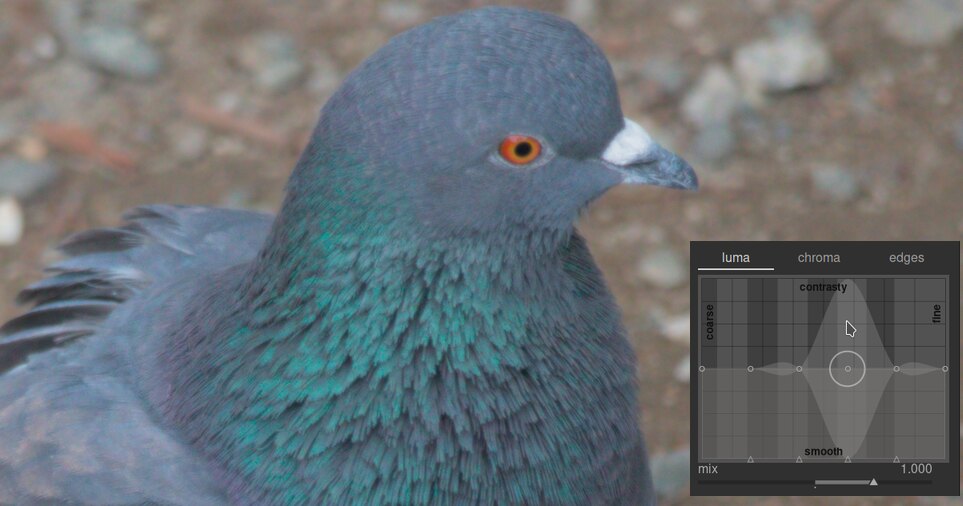
Lorsque vous survolez le graphique avec le pointeur de la souris, un cercle blanc indique le rayon d’influence du pointeur – la taille de ce cercle peut être ajustée en faisant défiler la molette de la souris. Plus le cercle d’influence est grand, plus de points de contrôle seront affectés lorsque vous ajustez la courbe. Une région en surbrillance en arrière-plan montre à quoi ressemblerait la spline si vous poussiez le point de contrôle actuellement survolé tout en haut ou tout en bas du graphique – voir la capture d’écran ci-dessous pour des exemples de ces fonctionnalités.
L’image suivante montre l’état par défaut du module d’égaliseur de contraste avant tout réglage :
Relever les deux points de contrôle à l’extrémité droite du graphique augmente la netteté des détails fins (l’œil et les plumes de l’oiseau) tout en laissant les détails plus grossiers (les rochers en arrière-plan) largement inchangés. L’exemple ci-dessous a été exagéré pour illustrer l’effet.
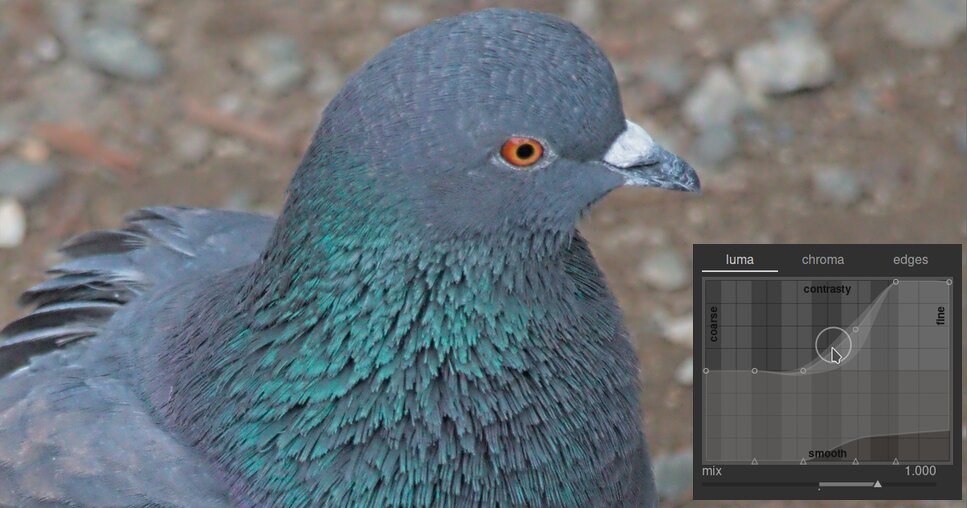
Augmenter le contraste local peut aussi amplifier le bruit de luma dans l’image. Une seconde spline située en bas du graphique peut être utilisée pour réduire le bruit aux échelles de détail sélectionnées. Relevez cette spline (en cliquant juste au-dessus de l’un des triangles en bas du graphique et en faisant glisser la ligne vers le haut) pour réduire le bruit à l’échelle d’ondelettes donnée. Dans l’exemple ci-dessus, la spline sombre de réduction du bruit a été relevée à l’extrémité des détails fins du graphique.
Onglet chroma
L’onglet chroma permet d’ajuster le contraste ou la saturation des couleurs aux échelles d’ondelettes sélectionnées. Par exemple :
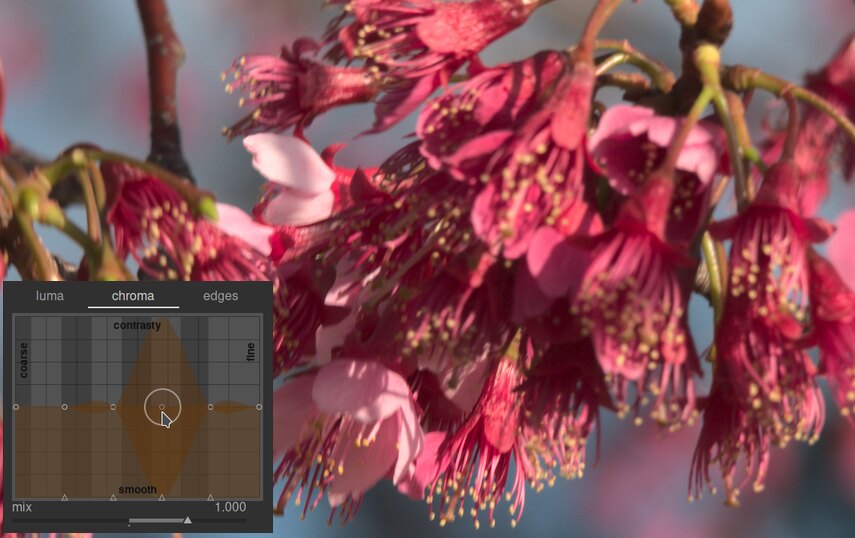
Supposons que vous vouliez faire ressortir la couleur verte des anthères au bout de l’étamine. Les pétales roses des fleurs sont déjà assez saturés, mais en utilisant un égaliseur de contraste, vous pouvez augmenter sélectivement la saturation sur les détails des anthères sans affecter la saturation des pétales. En relevant le troisième point de contrôle en partant de la droite, vous pouvez cibler la saturation des anthères uniquement :
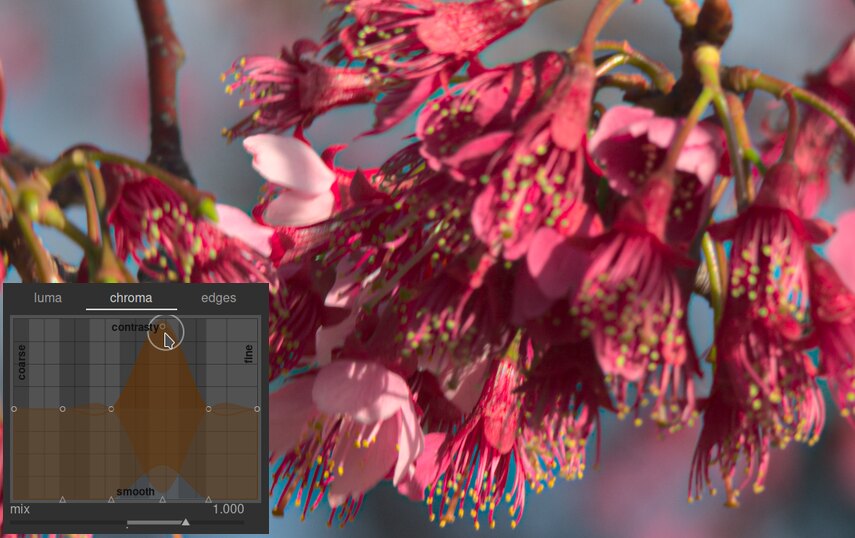
Comme dans l’onglet luminance, l’onglet chroma a également une courbe de réduction de bruit en bas du graphique. Cela peut être utilisé pour gérer le bruit de chroma à différentes échelles dans l’image. La réduction de bruit de chroma peut généralement être plus agressif sur les bases fréquences et a moins d’effet les hautes fréquences.
Onglet contours
La transformation en ondelettes à trous de base a été améliorée dans l’égaliseur de contraste pour être “sensible aux contours”, ce qui peut aider à réduire les inversions de gradient et les artefacts de halo que l’algorithme de base peut produire. L’onglet contours n’agit pas directement sur les contours d’une image ; il ajuste plutôt la fonction de prise en compte des contours de la transformée en ondelettes. Si vous n’avez pas ajusté les courbes de luminance ni de chroma, l’ajustement de la courbe de détection des contours n’aura aucun effet.
Pour voir le genre d’artefacts que la courbe contours tente de combattre, voici un exemple tiré de l’article original « Edge-Optimized À-Trous Wavelets for Local Contrast Enhancement with Robust Denoising » (Hanika, Damertz et Lensch 2011) :
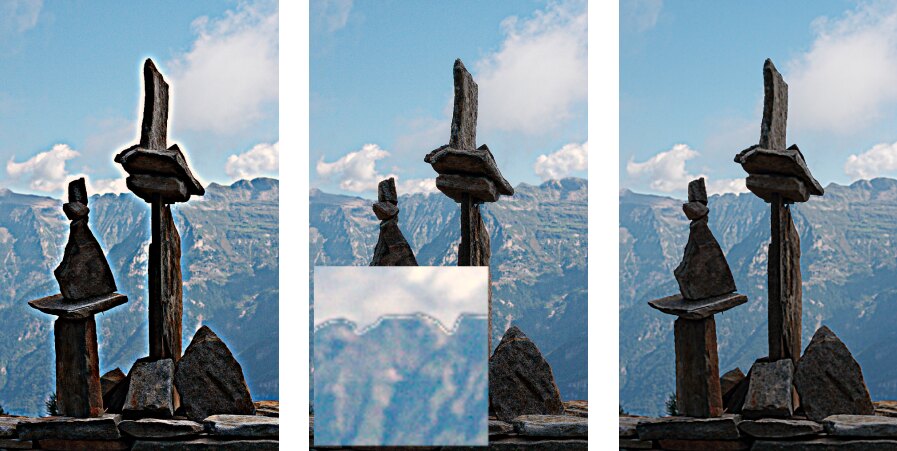
Dans l’image de gauche, les bords de la courbe ont été réduits au minimum, réduisant efficacement la prise en compte des contours ce qui entraînent des halos. Dans l’image du milieu, les bords de la courbe ont été trop relevés, ce qui entraîne des inversions de gradient. Dans l’image de droite, les bords de la courbe ont été placés quelque part entre les deux extrêmes, ce qui donne des contours bien nets.
Généralement, la position centrale par défaut de la courbe est un bon point de départ, mais s’il y a des artefacts ennuyeux sur les contours, ce contrôle peut être utile pour les atténuer. Une certaine expérimentation est nécessaire.