Un module complet de correction de l’espace de couleur, de réglage de la balance des blancs, ainsi qu’un mixeur de canaux.
Ce module simple mais puissant peut être utilisé des manières suivantes :
Pour régler la balance des blancs (adaptation chromatique), en travaillant en tandem avec le module balance des blancs. Ici, le module balance des blancs effectue quelques réglages initiaux (requis pour que le module dématriçage fonctionne efficacement), puis le module calibration des couleurs calcule ensuite une balance des blancs perceptuellement plus précise une fois que le profil de couleur d’entrée a été appliqué.
En tant que simple mélangeur de canaux RVB, en ajustant les canaux de sortie R, V et B en fonction des canaux d’entrée R, V et B pour effectuer un étalonnage des couleurs par diaphonie.
Pour ajuster la saturation des couleurs, la luminosité et la sortie N&B, en fonction de la force relative des canaux R, V et B de chaque pixel.
Pour produire une sortie en niveaux de gris basée sur les forces relatives des canaux R, V et B, d’une manière similaire à la réponse d’un film noir et blanc à un spectre lumineux.
Pour améliorer la précision des couleurs du profil de couleur d’entrée à l’aide d’une charte color checker.
Balance des blancs dans l’onglet Transformation d’Adaptation Chromatique (CAT)
L’adaptation chromatique vise à prédire à quoi ressembleraient toutes les surfaces de la scène si elles avaient été éclairées par un autre illuminant. Ce que nous voulons en fait prédire, cependant, c’est à quoi ces surfaces auraient ressemblé si elles avaient été éclairées par le même illuminant que votre moniteur, afin que toutes les couleurs de la scène correspondent au changement d’illuminant. La balance des blancs, quant à elle, vise uniquement à garantir que les blancs et les gris sont vraiment neutres (R = V = B) et ne se soucie pas vraiment du reste de la gamme de couleurs. La balance des blancs n’est donc qu’une adaptation chromatique partielle.
L’adaptation chromatique est contrôlée dans l’onglet Transformation d’adaptation chromatique (CAT) du module calibration des couleurs. Lorsqu’il est utilisé de cette manière, le module balance des blancs est toujours requis car il doit effectuer une opération de balance des blancs de base (connectée aux valeurs de profil de couleur d’entrée). Cette balance des blancs technique (mode « neutre boîtier ») est un réglage constant qui donne un aspect achromatique aux gris éclairés par un illuminant D65 standard, et rend le processus de dématriçage plus précis, mais n’effectue aucune adaptation perceptuelle en fonction de la scène. L’adaptation chromatique proprement dite est alors effectuée par le module calibration des couleurs, en plus des corrections effectuées par les modules balance des blancs et profil de couleur d’entrée. L’utilisation de matrices personnalisées dans le module profil de couleur d’entrée est donc déconseillée. De plus, les coefficients RVB du module balance des blancs doivent être précis pour que ce module fonctionne de manière prévisible.
Les modules calibration des couleurs et balance des blancs peuvent être automatiquement appliqués pour effectuer l’adaptation chromatique des nouvelles éditions en réglant l’option de flux de travail d’adaptation chromatique (préférences > traitement > appliquer automatiquement les valeurs par défaut d’adaptation chromatique) sur « moderne ». Si vous préférez effectuer tous les équilibrages des blancs dans le module balance des blancs, une option « ancienne » est également proposée. Aucune des deux options n’empêche l’utilisation d’autres modules (comme balance des couleurs) pour un étalonnage créatif des couleurs plus loin dans le pixelpipe.
Par défaut, le module calibration des couleurs effectue une adaptation chromatique en :
- Reading the RAW file’s Exif data to fetch the scene white balance set by the camera,
- Adjusting this setting using the camera reference white balance D65 (daylight) preset from the white balance module,
- Further adjusting this setting with the input color profile in use (standard matrix only).
Warning
The default settings initialization, for color calibration chromatic adaptation, does not work if you used an automatic preset changing the RGB coefficients in white balance module. It only reads the defaults settings of white balance, which are D65 (daylight). You will need to manually reset the color calibration module (using the reset button) after the first pipeline run so it can read your custom coefficients if you use some.
Par souci de cohérence, les paramètres par défaut du module calibration des couleurs supposent toujours que la matrice standard est utilisée dans le module profil de couleur en entrée – tous les paramètres non standard de ce module sont ignorés. Cependant, le module calibration des couleurs peut lire ses valeurs par défaut dans n’importe quel préréglage appliqué automatiquement dans le module balance des blancs.
Il convient également de noter que, contrairement au module balance des blancs, le module calibration des couleurs peut être utilisé avec des masques. Cela signifie que vous pouvez corriger sélectivement différentes parties de l’image pour tenir compte de différentes sources lumineuses.
Pour ce faire, créez une instance du module calibration des couleurs pour effectuer des ajustements globaux en utilisant un masque pour exclure les parties de l’image que vous souhaitez gérer différemment. Créez ensuite une seconde instance du module en réutilisant le masque de la première instance (inversé) à l’aide d’un masque raster.
Flux de travail de l’onglet CAT
L’illuminant et l’espace colorimétrique par défaut utilisés par l’adaptation chromatique sont initialisés à partir des métadonnées Exif du fichier RAW. Il y a quatre options disponibles dans l’onglet CAT pour définir ces paramètres manuellement :
Utilisez la pipette à couleur (à droite de la pastille de couleur) pour sélectionner une couleur neutre dans l’image ou, si aucune n’est disponible, sélectionnez l’image entière. Dans ce cas, l’algorithme trouve la couleur moyenne dans la zone choisie et définit cette couleur comme illuminant. Cette méthode repose sur l’hypothèse du « monde gris », qui prédit que la couleur moyenne d’une scène naturelle sera neutre. Cette méthode ne fonctionnera pas pour les scènes artificielles, par exemple celles comportant des surfaces peintes.
Sélectionnez « (IA) détecter depuis les bords », qui utilise une technique d’apprentissage automatique pour détecter l’illuminant à l’aide de l’image entière. Cet algorithme trouve la couleur moyenne du gradient sur les bords de l’image et définit cette couleur comme illuminant. Cette méthode repose sur l’hypothèse du « bord gris », qui peut échouer si de fortes aberrations chromatiques sont présentes. Comme toute méthode de détection de bords, elle est sensible au bruit et mal adaptée aux images à ISO élevé, mais elle est très bien adaptée aux scènes artificielles où aucune couleur neutre n’est disponible.
Sélectionnez « (IA) détecter depuis les surfaces », qui combine les deux méthodes précédentes, en utilisant également l’image entière. Cet algorithme trouve la couleur moyenne dans l’image, en accordant un plus grand poids aux zones où l’on trouve des détails nets et où les couleurs sont fortement corrélées. Cela le rend plus immunisé contre le bruit que la variante bords et plus immunisé contre les surfaces légitimement non neutres que la moyenne naïve, mais les textures colorées nettes (comme l’herbe verte) sont susceptibles de le faire échouer.
Sélectionnez « tel que pris par le boîtier » pour restaurer les valeurs par défaut du boîtier et relire l’Exif du RAW.
La pastille de couleur montre la couleur de l’illuminant actuellement calculé projeté dans l’espace sRGB. Le but de l’algorithme d’adaptation chromatique est de transformer cette couleur en blanc pur, ce qui ne signifie pas forcément déplacer l’image vers sa couleur opposée perceptive. Si l’illuminant est correctement réglé, l’image aura la même teinte que celle indiquée dans la pastille de couleur lorsque le module est désactivé.
À gauche de la pastille de couleur se trouve l’approximation CCT (température de couleur corrélée). Il s’agit de la température la plus proche, en kelvin, de l’illuminant actuellement utilisé. Dans la plupart des logiciels de traitement d’image, il est courant de régler la balance des blancs en utilisant une combinaison de température et de teinte. Cependant, lorsque l’illuminant est éloigné de la lumière du jour, le CCT devient imprécis et non pertinent, et la CIE (Commission internationale de l’éclairage) décourage son utilisation dans de telles conditions. Le texte du CCT vous informe de la correspondance CCT la plus proche trouvée :
- Lorsque le CCT est suivi de « (lumière du jour) », cela signifie que l’illuminant actuel est proche d’un spectre de lumière du jour idéal à ± 0,5 %, et le chiffre CCT est donc significatif. Dans ce cas, il est conseillé d’utiliser l’illuminant « D (lumière du jour) ».
- Lorsque le CCT est suivi de « (corps noir) », cela signifie que l’illuminant actuel est proche d’un spectre de corps noir (planckien) idéal à ± 0,5 %, et le chiffre CCT est donc significatif. Dans ce cas, il est conseillé d’utiliser l’illuminant « Planckien (corps noir) ».
- Lorsque le CCT est suivi de « (invalide) », cela signifie que le chiffre CCT n’a pas de sens et est faux, car nous sommes trop éloignés d’un spectre de lumière du jour ou de corps noir. Dans ce cas, il est conseillé d’utiliser l’illuminant personnalisé. L’adaptation chromatique fonctionnera tout de même comme prévu (voir la remarque ci-dessous), de sorte que le mot clé « (invalide) » signifie uniquement que la couleur de l’illuminant actuel n’est pas précisément liée au CCT affiché. Ce mot clé n’a rien d’inquiétant – il est simplement là pour vous dire de vous tenir à l’écart des illuminants lumière du jour et planckien car ils ne se comporteront pas comme vous pourriez vous y attendre.
Lorsqu’une des méthodes de détection d’illuminant ci-dessus est utilisée, le module vérifie où se trouve l’illuminant calculé en utilisant les deux spectres idéalisés (lumière du jour et corps noir) et choisit le modèle de spectre le plus précis à utiliser dans son paramètre illuminant. L’interface utilisateur changera en conséquence :
- Un curseur de température sera fourni si l’illuminant détecté est proche d’un spectre D (lumière du jour) ou Planckien (corps noir), pour lequel le CCT est significatif.
- Des curseurs de teinte et de chroma dans l’espace CIE 1976 Luv sont proposés pour l’illuminant personnalisé, ce qui permet une sélection directe de la couleur de l’illuminant dans un cadre perceptif sans aucune hypothèse intermédiaire.
Remarque : En interne, l’illuminant est représenté par ses coordonnées de chromaticité absolue dans l’espace colorimétrique CIE xyY. Les options de sélection de l’illuminant dans le module ne sont que des interfaces pour configurer cette chromaticité à partir de relations du monde réel et sont destinées à accélérer ce processus. Peu importe pour l’algorithme si le CCT est étiqueté « invalide » – cela signifie simplement que la relation entre le CCT et les coordonnées xyY correspondantes n’est pas physiquement exacte. Quoi qu’il en soit, la couleur définie pour l’illuminant, telle qu’affichée dans la pastille de couleur, sera toujours respectée par l’algorithme.
Lors du passage d’un illuminant à un autre, le module tente de traduire le plus précisément possible les réglages précédents vers le nouvel illuminant. Le passage de n’importe quel illuminant à personnalisé préserve entièrement vos paramètres, puisque l’illuminant personnalisé est un cas général. Le basculement entre d’autres modes, ou de personnalisé à tout autre mode, ne conservera pas précisément vos paramètres du mode précédent en raison d’erreurs d’arrondi.
D’autres illuminants codés en dur sont disponibles (voir ci-dessous). Leurs valeurs proviennent des illuminants standards CIE et sont absolues. Vous pouvez les utiliser directement si vous savez exactement quel type d’ampoule a été utilisé pour éclairer la scène et si vous faites confiance au profil d’entrée de votre boîtier et à la précision des coefficients de référence D65. Sinon, voir les mises en garde ci-dessous.
Contrôles de l’onglet CAT
- adaptation
- L’espace colorimétrique de travail dans lequel le module effectuera sa transformation d’adaptation chromatique et son mixage de canal. Les options suivantes sont fournies :
- Linear Bradford (1985): This is accurate for illuminants close to daylight and is compatible with the ICC v4 standard, but produces out-of-gamut colors for more difficult illuminants.
- CAT16 (2016): This is the default option and is more robust in avoiding imaginary colors while working with large gamut or saturated cyan and purple. It is more accurate than the Bradford CAT in most cases.
- Non-linear Bradford (1985): This can sometimes produce better results than the linear version but is unreliable.
- XYZ: This is the least accurate method and is generally not recommended except for testing and debugging purposes.
- none (bypass): Disable any adaptation and use the pipeline working RGB space.
- illuminant
- Le type d’illuminant supposé avoir éclairé la scène. Choisissez parmi les éléments suivants :
- identique à la chaîne de traitement (D50) : n’effectue pas d’adaptation chromatique dans cette instance de module, mais effectue simplement le mixage des canaux, en utilisant l’espace colorimétrique adaptation sélectionné.
- illuminant standard CIE : Choisissez parmi l’un des illuminants standard CIE (lumière du jour, incandescent, fluorescent, équi-énergie ou corps noir), ou un illuminant « lumière LED » non standard. Ces valeurs sont toutes pré-calculées - tant que le capteur de votre appareil photo est correctement profilé, vous pouvez simplement les utiliser telles quelles. Pour les illuminants proches du locus planckien, un contrôle supplémentaire de « température » est également fourni (voir ci-dessous).
- personnalisé : Si un patch gris neutre est disponible dans l’image, la couleur de l’illuminant peut être sélectionnée à l’aide de la pipette de couleur, ou peut être spécifiée manuellement à l’aide des curseurs de teinte et de saturation (dans l’espace colorimétrique perceptuel LCh). L’échantillon de couleur à côté de la pipette de couleur montre la couleur de l’illuminant calculé utilisé dans la compensation CAT. La pipette de couleur peut également être utilisé pour restreindre la zone utilisée pour la détection de l’IA (ci-dessous).
- (AI) détecter depuis les surfaces de l’image: Cet algorithme obtient la couleur moyenne des zones de l’image qui ont une covariance élevée entre les canaux de chroma dans l’espace YUV et une variance intra-canal élevée. En d’autres termes, il recherche les parties de l’image qui semblent être grises sans considérer les surfaces colorées plates qui peuvent être réellement teintées. Il ignore également le bruit de chroma ainsi que les aberrations chromatiques.
- (AI) détecter depuis les bords de l’image : contrairement à l’équilibrage des blancs automatique du module balance des blancs qui repose sur l’hypothèse du « monde gris », cette méthode détecte automatiquement un illuminant approprié en utilisant l’hypothèse du « bord gris », en calculant le Minkowski p-norm (p = 8) du laplacien et en essayant de le minimiser. C’est-à-dire qu’il suppose que les bords doivent avoir le même dégradé sur tous les canaux (bords gris). Elle est plus sensible au bruit que la précédente méthode de détection basée sur la surface.
- tel que pris par le boîtier : calcule l’illuminant en fonction des paramètres de balance des blancs fournis par l’appareil photo.
- température
- Ajuste la température de couleur de l’illuminant. Déplacez le curseur vers la droite pour adopter un illuminant plus bleu, ce qui donnera à l’image une apparence plus chaude/plus rouge. Déplacez le curseur vers la gauche pour adopter un illuminant plus rouge, ce qui rend l’image plus froide/plus bleue après compensation.
Ce contrôle n’est disponible que pour les illuminants qui se trouvent près du locus de Planck et fournit un réglage fin le long de ce locus. Pour les autres illuminants, le concept de « température de couleur » n’a pas de sens, donc aucun curseur de température n’est fourni.
- teinte
- Pour une balance des blancs personnalisée, définissez la teinte de la couleur de l’illuminant dans l’espace colorimétrique LCh (dérivée de l’espace CIE Luv).
- chroma
- Pour une balance des blancs personnalisée, définissez la chroma (ou la saturation) de la couleur de l’illuminant dans l’espace colorimétrique LCh (dérivé de l’espace CIE Luv).
- compression gamut
- La plupart des capteurs de caméra sont légèrement sensibles aux longueurs d’onde UV invisibles, qui sont enregistrées sur le canal bleu et produisent des couleurs « imaginaires ». Une fois corrigées par le profil de couleur d’entrée, ces couleurs finiront par sortir du gamut (c’est-à-dire qu’il ne sera peut-être plus possible de représenter certaines couleurs comme un triplet [R, V, B] valide avec des valeurs positives dans l’espace colorimétrique de travail) et produire des artefacts visuels dans les dégradés. L’adaptation chromatique peut également repousser d’autres couleurs valides hors du gamut tout en repoussant encore plus loin les couleurs déjà hors du gamut.
- La compression gamut utilise une méthode perceptive, non destructive, pour tenter de compresser la chroma en préservant la luminance inchangée et en conservant la teinte aussi proche que possible. L’objectif de cette méthode est d’adapter l’image entière au gamut de l’espace colorimétrique de travail. Cette fonctionnalité est par exemple très utile pour les scènes contenant des lumières LED bleues, qui sont souvent assez problématiques et peuvent entraîner un affreux écrêtage du gamut dans l’image finale.
- écrêter les valeurs RVB négatives du gamut
- Supprime toutes les valeurs RVB négatives (les met à zéro). Cela permet de gérer un mauvais niveau de noir ainsi que les problèmes d’écrêtage du canal bleu qui peuvent survenir avec les lumières LED bleues. Cette option est destructrice pour la couleur (elle peut changer la teinte) mais garantit une sortie RVB valide quoi qu’il arrive. Il ne doit jamais être désactivé à moins que vous ne vouliez vous occuper du mappage du gamut manuellement et compreniez ce que vous faites. Dans ce cas, utilisez la correction du niveau de noir dans le module exposition pour vous débarrasser de toute valeur RVB négative (RVB signifie lumière, qui est de l’énergie, et qui devrait toujours être une quantité positive), puis augmentez la compression gamut jusqu’à ce qu’il ne reste plus de taches noires unies dans l’image. Un débruitage approprié peut également aider à éliminer les valeurs RVB incorrectes. A noter que cette approche peut encore être insuffisante pour récupérer quelques bleus profonds et lumineux.
Remarque 1 : il a été signalé que certains pilotes OpenCL ne fonctionnent pas correctement lorsque des valeurs RVB négatives sont présentes dans le pipeline de pixels, car de nombreux opérateurs de pixels utilisent des logarithmes et des fonctions de puissance (filmique, balance des couleurs, toutes les conversions d’espace colorimétrique CIE Lab < -> CIE XYZ), qui ne sont pas définies pour les nombres négatifs. Bien que les entrées soient nettoyées avant les opérations sensibles, cela ne suffit pas pour certains pilotes OpenCL, qui produisent des valeurs isolées NaN (pas un nombre). Ces valeurs NaN peuvent ensuite être diffusées par des filtres locaux (opérations de flou et de netteté, telles que netteté, contraste local, égaliseur de contraste, passe-bas, passe-haut, flou de surface et reconstruction des hautes lumières de filmique), résultant en de grands carrés noirs, gris ou blancs.
Dans tous ces cas, vous devez activer l’option « écrêter les valeurs RVB négatives du gamut » dans le module calibration des couleurs.
Remarque 2 : Un cas courant d’échec des algorithmes de couleur dans le module calibration des couleurs (en particulier la compression du gamut) concerne les pixels qui ont une valeur de luminance de 0 (canal Y de l’espace CIE 1931 XYZ), mais une chromaticité non nulle (canaux X et Z de l’espace CIE 1931 XYZ). Ce cas est une bizarrerie numérique qui ne correspond à aucune réalité physique (un pixel sans luminance ne devrait pas avoir de chromaticité non plus), produira une division par zéro dans les espaces colorimétriques xyY et Yuv, et créera en conséquence des valeurs RVB NaN. Ce problème n’est pas corrigé dans calibration des couleurs car il s’agit du symptôme d’un mauvais profilage d’entrée et/ou d’un mauvais niveau de point noir, et doit être résolu manuellement soit en ajustant le profil de couleur d’entrée avec le mélangeur de canaux ou dans la correction du niveau de noir du module exposition.
Mélange des canaux
Le reste de ce module est un mélangeur de canaux standard, vous permettant d’ajuster les sorties R, V, B, la couleur, la luminosité et le gris du module en fonction des valeurs relatives des canaux d’entrée R, V et B.
The Mixer tab now offers several modes, but these are only different GUI representations of the same backend reality. Internally, the processing still uses the same mixer coefficients in the selected adaptation space. Switching between Complete, Simple, Primaries and White-preserving does not select a different algorithm and does not change the backend by itself. It only changes how the same underlying matrix is exposed in the GUI.
Le mixage des canaux est effectué dans l’espace colorimétrique défini par le contrôle adaptation de l’onglet CAT. À toutes fins pratiques, ces espaces CAT sont des espaces RVB particuliers liés à la physiologie humaine et proportionnels aux émissions de lumière dans la scène, mais ils se comportent toujours de la même manière que tout autre espace RVB. L’utilisation de l’un des espaces CAT peut faciliter le processus de réglage du mixeur de canaux, en raison de leur connexion avec la physiologie humaine, mais il est également possible de mixer les canaux dans l’espace de travail RVB du pipeline en réglant adaptation sur « aucun (contourner) ». Pour effectuer un mixage de canaux dans l’un des espaces colorimétriques adaptation sans adaptation chromatique, réglez illuminant sur « identique à la chaîne de traitement (D50) ».
Remarque : Les couleurs réelles des couleurs primaires CAT ou RVB utilisées pour le mixage de canaux, projetées sur l’espace d’affichage sRVB, sont peintes à l’arrière-plan des curseurs RVB, afin que vous puissiez avoir une idée du décalage de couleur qui résultera de la modification de vos paramètres.
Le mélange des canaux est un processus qui définit un facteur d’amplification/atténuation pour chaque canal comme un rapport de tous les canaux d’origine. Au lieu d’entrer une seule correction simple qui lie la valeur de sortie d’un canal à sa valeur d’entrée (par exemple, (R_{\mathrm{sortie}} = R_{\mathrm{entrée}} \times \mathrm{correction})), la correction de chaque canal dépend de l’entrée de tous les canaux pour chaque pixel (par exemple, (R_{\mathrm{sortie}} = R_{\mathrm{entrée}} \times R_{\mathrm{correction}} + G_{\mathrm{entrée}} \times G_{\mathrm{correction}} + B_{\mathrm{entrée}} \times B_{\mathrm{correction}})). Ainsi, les canaux d’un pixel se contribuent mutuellement (un processus appelé « diaphonie » ou « cross-talk »), ce qui équivaut à faire pivoter les couleurs primaires de l’espace colorimétrique en 3D. Il s’agit en fait d’une simulation numérique de filtres de couleur physiques.
Bien que la rotation des couleurs primaires en 3D équivaille finalement à appliquer une rotation générale de teinte, la connexion entre les corrections RVB et la rotation de teinte perceptive qui en résulte n’est pas directement prévisible, ce qui rend le processus non intuitif. « R », « V » et « B » doivent être considérés comme trois lumières que nous composons, et non comme un ensemble de couleurs ou de teintes. De plus, puisque la trichromie RVB ne découple pas la luminance et la chromaticité mais est une configuration d’éclairage additive, le canal « V » étant plus fortement lié à la perception de la luminance humaine que les canaux « R » et « B » ; tous les pixels ont un canal « V » différent de zéro, ce qui implique que toute correction du canal « V » affectera probablement tous les pixels.
Le processus de mixage des canaux est donc lié à une interprétation physique du tristimulus RVB (en tant que lumières additives) qui le rend bien adapté à la calibration des couleurs primaires et aux corrections d’illuminant. De plus il fusionne les changements de couleur sans cassure. Cependant, essayer de le comprendre et de le prédire d’un point de vue perceptif (luminance, teinte et saturation) va échouer et est découragé.
Remarque : Les labels « R », « V » et « B » des canaux des espaces colorimétriques de ce module ne sont que des conventions formées par habitude. Ces canaux ne sont pas nécessairement « rouge », « vert » et « bleu », et il est déconseillé d’essayer de leur donner un sens en se basant sur leurs noms. Il s’agit d’un principe général qui s’applique à tout espace RVB utilisé dans n’importe quelle application.
Modes du mélangeur
Tous les modes du mélangeur décrivent la même transformation 3×3 du moteur pour les canaux de sortie RVB. Ils ne diffèrent que par le paramétrage utilisé dans l’interface et par les contraintes mathématiques nécessaires à l’existence de ce paramétrage.
A 3×3 matrix has 9 coefficients, so a mode that exposes 9 controls can reach every possible mixer, and a mode that exposes 6 necessarily describes a restricted family. What each restricted mode gives up in reach, it buys back in predictability: the 3 coefficients it does not expose are not free, they are solved so as to keep some property of the transform invariant. That is the real difference between the modes, and it is what should drive your choice:
| mode | controls | what it holds invariant | available when |
|---|---|---|---|
| Complete | 9 | nothing | always |
| Simple | 6 | the (1,1,1) axis of the mixer space | the 3 output rows are normalized and their sums are non-zero |
| Primaries | 9 | nothing | the matrix is non-singular and every column has a non-zero sum |
| White-preserving | 6 | the neutral of the mixer space | the matrix already leaves that neutral unchanged |
In practice:
- reach for Complete when you have actual coefficients to type in, or when no other mode can express what you need;
- reach for White-preserving when you are grading and want the guarantee that the correction cannot introduce a global cast behind your back;
- reach for Simple for the same guarantee when adaptation is “none (bypass)”, where its invariant axis is the neutral – but note that in a CAT space it pins
(1,1,1), which is not the neutral there (see below); - reach for Primaries when you deliberately want to tint the white or change the overall gain, which the two 6-control modes cannot do by construction.
Whenever the current matrix leaves a mode’s constraint unsatisfied, that mode is refused and the GUI falls back to Complete rather than silently showing you controls that do not describe the matrix in use.
Mode simple
Simple est une représentation géométrique exacte d’un sous-ensemble restreint de matrices de mélangeur. Il a 6 degrés de liberté :
- rotation globale de la teinte
- Une rotation rigide du plan de chroma normalisé. C’est un changement de teinte robuste et global.
- orientation des axes de chroma (u,v)
- L’orientation des axes principaux utilisés pour exprimer la transformation de chroma. Ce paramètre vous permet d’aligner votre espace UV sur les primaires de couleur souhaitées. Il n’a aucun effet sur l’image par lui-même, il ne fait que construire l’espace UV pour les réglages suivants.
- étirement u et étirement v
- Les deux gains signés le long de ces axes principaux de chroma. La valeur neutre est 1. À 0, cela rendra l’image achromatique, quelle que soit l’orientation des axes. Au-dessus de 1, cela augmentera le contraste des couleurs sur l’axe sélectionné. En dessous de 0, cela inversera les couleurs le long de l’axe sélectionné. En dessous de 1,5, cela augmentera le contraste des couleurs sur les couleurs inversées.
- quantité de couplage achromatique et teinte du couplage achromatique
- L’amplitude et la direction du vecteur de chroma qui est couplé à l’axe achromatique, exprimé dans une base de chroma fixe. Lorsqu’on augmente la quantité, la teinte sélectionnée sera blanchie vers l’achromatique (à la fois désaturée et éclaircie), tandis que sa couleur opposée est saturée et assombrie, mais d’une manière qui préserve l’axe achromatique. Toutes les autres couleurs seront plus ou moins saturées/désaturées, selon leur distance angulaire de teinte avec la teinte de couplage.
Cette représentation n’est valide que lorsque les 3 lignes de sortie sont normalisées et que leurs sommes sont non nulles. En pratique, Simple n’est disponible que si les 3 cases normaliser les canaux des lignes du mélangeur RVB sont activées et que les sommes des lignes ne sont pas nulles. Si ces conditions ne sont pas remplies, Ansel ne peut pas exprimer la matrice actuelle dans ce système de coordonnées et l’interface se rabat sur Complet.
Les étirements (U,V) peuvent être compris comme un contraste des couleurs le long de l’axe.
Une utilisation typique serait de corriger les éclairages de scène bleus lorsqu’ils s’échappent du gamut et virent au magenta : le bon angle devrait être autour de 0° pour placer la teinte bleue problématique sur l’axe V. Réduisez ensuite l’étirement v jusqu’à ce que ce bleu ne soit plus aussi envahissant, et ajustez l’étirement u selon votre goût pour obtenir une balance des couleurs correcte.
Le couplage achromatique permet de remapper élégamment une teinte sélectionnée vers l’achromatique, tout en renforçant l’intensité colorée de sa couleur complémentaire. Dans le cas des éclairages de scène bleus, après l’étirement (u, v) précédent, vous choisiriez la bonne teinte de bleu et augmenteriez la quantité de couplage jusqu’à ce que le bleu devienne acceptablement désaturé.
Mode primaires
Primaires est une autre représentation exacte de l’interface, cette fois exprimée comme un modèle de primaires généralisé dans la base de mélange actuelle. Il a 9 degrés de liberté :
- 2 pour l’axe achromatique : teinte du blanc et pureté du blanc,
- 2 pour chaque vecteur de base : les paires teinte/pureté du rouge, du vert et du bleu, soit un total de 6,
- 1 correction de gain, qui tient compte de la normalisation globale.
Ce mode n’est exact que pour les matrices qui peuvent être interprétées comme un changement de base affine non dégénéré dans l’espace d’adaptation actuel. En pratique, la matrice 3×3 actuelle doit être non singulière et les 3 vecteurs de base ainsi que le vecteur de blanc doivent tous avoir des sommes non nulles. Si ces conditions ne sont pas remplies, Ansel ne peut pas reconstruire la matrice actuelle en paramètres de primaires et l’interface se rabat sur Complet.
White-preserving mode
White-preserving describes the same primaries picture as Primaries above, with the white nailed down. It has 6 degrees of freedom, 2 per primary:
- red, green and blue rotation
- Turn that primary around the white, within the chromaticity plane of the mixer space. This is a hue rotation, but a per-primary one: you can swing the reds without touching the blues, which the global rotation of Simple cannot do.
- red, green and blue saturation
- Scale the distance between that primary and the white.
0%leaves the primary where the mixer space puts it,-100%collapses it onto the white, and+100%doubles its distance. Negative values desaturate whatever that primary contributes to the image, positive values push it outward.
All six controls at 0 is the identity matrix, exactly. Setting the three saturation sliders together to the same value is exactly a global saturation control around the neutral: +100% doubles the colorfulness of the image, and moving them down together desaturates it.
One asymmetry is worth knowing about. A single primary can go all the way to -100%: collapsing one primary onto the neutral still leaves a usable transform. All three at once cannot, because a mixer with every primary sitting on the neutral maps the entire image to a single color and has no inverse to build from. The three-at-once limit measures at about -86%, which already leaves only a seventh of the original colorfulness. Past it, the mode reports that the primaries are degenerate and the sliders snap back to the last usable setting – for a true black-and-white conversion, use the B&W section of the Outputs tab instead.
The distinguishing property is in the name and it is structural, not approximate: whatever the six sliders do, the neutral of the mixer space comes out unchanged. This is not a constraint applied on top of the model, it is the model. Only the 3 primary chromaticities are yours to set; the 3 magnitudes that go with them are solved from the requirement that the neutral maps to itself, which is exactly how 6 controls can describe the whole family of neutral-preserving mixers and nothing else.
Which neutral is preserved depends on the adaptation setting of the CAT tab, because that is what defines the mixer space:
- with adaptation set to “none (bypass)”, the mixer runs in the pipeline working RGB and the preserved neutral is
(1,1,1)there; - with any CAT space (Bradford, CAT16, XYZ), the mixer runs after the chromatic adaptation, where a neutral pixel carries the D50 white expressed in that space – and that is the vector this mode preserves.
This is worth knowing because it is where White-preserving and Simple part company. Simple pins the (1,1,1) axis of whatever space it runs in. In “none (bypass)” that is the neutral, and the two modes then describe exactly the same family of matrices with different controls – pick whichever set of sliders suits the correction you have in mind. In a CAT space, however, (1,1,1) is not the neutral the pipeline carries, so a Simple setting can shift neutrals there, while White-preserving cannot.
The mode is available when the current matrix already leaves the mixer neutral unchanged, every column has a non-zero sum, and the 3 primaries are not collinear – two primaries turned onto the same direction flatten the model and are refused. Note that a matrix with all 3 normalize channels checkboxes enabled preserves (1,1,1), which qualifies in “none (bypass)” but generally not in a CAT space.
Mode complet
Au niveau le plus élémentaire, vous pouvez considérer le mode Complet du module calibration des couleurs comme un type de multiplication matricielle entre une matrice 3x3 et le vecteur RVB d’entrée. Ceci est en fait très similaire à ce que fait un profil de couleur ICC basé sur une matrice, sauf que l’utilisateur peut entrer les coefficients de la matrice via l’interface d’Ansel plutôt que de les lire depuis un fichier de profil ICC.
$$ \begin{pmatrix} R_{\mathrm{sortie}} \\ G_{\mathrm{sortie}} \\ B_{\mathrm{sortie}} \end{pmatrix} = \begin{pmatrix} R_r & R_g & R_b \\ G_r & G_g & G_b \\ B_r & B_g & B_b \end{pmatrix} \begin{pmatrix} R_{\mathrm{entrée}} \\ G_{\mathrm{entrée}} \\ B_{\mathrm{entrée}} \end{pmatrix} $$
Ce mode a donc 9 degrés de liberté : chaque ligne de sortie a 3 coefficients mélangeant les 3 canaux d’entrée. C’est la représentation la plus générale et elle est toujours disponible. Chaque fois qu’un autre mode ne peut pas représenter exactement la matrice actuelle, l’interface se rabat sur Complet.
Si, par exemple, une matrice vous a été fournie pour passer d’un espace colorimétrique à un autre, vous pouvez entrer les coefficients de la matrice dans le mixeur de canaux comme suit :
- Dans l’onglet Mélangeur, sélectionnez le mode Complet
- Dans la section rouge de sortie, réglez les valeurs Rr, Rg et Rb à l’aide des curseurs d’entrée R, V et B
- Dans la section vert de sortie, réglez les valeurs Gr, Gg et Gb à l’aide des curseurs d’entrée R, V et B
- Dans la section bleu de sortie, réglez les valeurs Br, Bg et Bb à l’aide des curseurs d’entrée R, V et B
Par défaut, la fonction de mélange de calibration des couleurs copie simplement les canaux RVB d’entrée directement sur les canaux de sortie correspondants. Cela équivaut à multiplier par la matrice identité :
$$ \begin{pmatrix} R_{\mathrm{sortie}} \\ G_{\mathrm{sortie}} \\ B_{\mathrm{sortie}} \end{pmatrix} = \begin{pmatrix} 1 & 0 & 0 \\ 0 & 1 & 0 \\ 0 & 0 & 1 \end{pmatrix} \begin{pmatrix} R_{\mathrm{entrée}} \\ G_{\mathrm{entrée}} \\ B_{\mathrm{entrée}} \end{pmatrix} $$
Pour une compréhension plus intuitive du comportement des curseurs de mélange des sections rouge de sortie, vert de sortie et bleu de sortie, considérez ce qui suit :
- Pour le canal de destination R, déplacer les curseurs vers la droite rendra les zones R, V ou B de l’image plus « rouges ». Les déplacer vers la gauche rendra ces zones plus « cyan ».
- Pour le canal de destination V, déplacer les curseurs vers la droite rendra les zones R, V ou B de l’image plus « vertes ». Les déplacer vers la gauche rendra ces zones plus « magenta ».
- Pour le canal de destination B, déplacer les curseurs vers la droite rendra les zones R, V ou B de l’image plus « bleues ». Les déplacer vers la gauche rendra ces zones plus « jaunes ».
Contrôles du mode complet
Les contrôles suivants sont affichés pour chacune des sections rouge de sortie, vert de sortie et bleu de sortie :
- entrée R/V/B
- Choisissez dans quelle mesure les canaux d’entrée R, V et B influencent le canal de sortie relatif à l’onglet concerné.
- normaliser les canaux
- Cochez cette case pour normaliser les coefficients afin d’essayer de préserver la luminosité globale de ce canal dans l’image finale par rapport à l’image d’entrée.
Onglet sorties
L’onglet Sorties regroupe les contrôles précédents intensité colorée, luminosité et N&B sur une seule page avec des étiquettes de section. Ces contrôles sont indépendants des modes de l’onglet Mélangeur ci-dessus, mais ils suivent la même idée générale : ils utilisent les forces relatives des canaux d’entrée R, V et B pour construire les quantités de sortie.
La luminosité et l’intensité colorée (saturation des couleurs) des pixels d’une image peuvent aussi être ajustées en fonction des canaux d’entrée R, V et B. Cela utilise le même algorithme de base que celui que le module filmique utilise pour le mappage tonal (qui préserve les ratios RVB) et pour la saturation des tons moyens (qu’il manipule).
- algorithme de saturation
- Ce contrôle vous permet de mettre à niveau l’algorithme de saturation vers la nouvelle version 2021, pour les développements effectués avant darktable 3.6 – il n’apparaîtra pas pour les développements qui utilisent déjà la dernière version.
Contrôles de la section intensité colorée
- entrée R/V/B
- Ajuste la saturation des couleurs en fonction des canaux R, V et B de ces couleurs. Par exemple, le réglage du curseur rouge (entrée) affectera la saturation des couleurs contenant beaucoup de canal R bien plus que celle des couleurs contenant seulement une petite quantité de canal « R ».
- normaliser les canaux
- Cochez cette case pour essayer de maintenir constante la saturation globale entre les images d’entrée et de sortie.
Contrôles de la section luminosité
- entrée R/V/B
- Ajuste la luminosité de certaines couleurs de l’image, en fonction des canaux R, V et B de ces couleurs. Par exemple, le réglage du curseur rouge (entrée) affectera la luminosité des couleurs contenant beaucoup de canal R bien plus que celle des couleurs contenant seulement une petite quantité de canal R. Lors de l’assombrissement/éclaircissement d’un pixel, le rapport des canaux R, V et B pour ce pixel est conservé, afin de préserver la teinte.
- normaliser les canaux
- Cochez cette case pour essayer de maintenir la luminosité globale constante entre les images d’entrée et de sortie.
Section N&B
Une autre application très utile de calibration des couleurs est la possibilité de mélanger les canaux ensemble pour produire une sortie en niveaux de gris – une image monochrome. Dans l’onglet Sorties, utilisez la section N&B et réglez les curseurs R, V et B pour contrôler la contribution de chaque canal à la luminosité de la sortie. Cela équivaut à la multiplication matricielle suivante :
$$ \mathrm{GRAY}_{\mathrm{sortie}} = \begin{pmatrix} r & g & b \end{pmatrix} \begin{pmatrix} R_{\mathrm{entrée}} \\ G_{\mathrm{entrée}} \\ B_{\mathrm{entrée}} \end{pmatrix} $$
Lorsqu’il s’agit des tons chair, les poids relatifs des trois canaux affecteront le niveau de détail de l’image. Mettre plus de poids sur R (par exemple [0,9, 0,3, -0,3]) donnera des tons de peau lisses, tandis que l’accentuation de V (par exemple [0,4, 0,75, -0,15]) fera ressortir plus de détails. Dans les deux cas, le canal B est réduit pour éviter d’accentuer le grain de peau indésirable.
Contrôles de la section N&B
- entrée R/V/B
- Choisissez dans quelle mesure chacun des canaux R, V et B contribue au niveau de gris de la sortie. L’image ne sera convertie en monochrome que si les trois curseurs totalisent une valeur non nulle. Ajouter plus de B aura tendance à faire ressortir plus de détails, ajouter plus de R aura tendance à lisser les tons chair.
- normaliser les canaux
- Cochez cette case pour essayer de maintenir la luminosité globale constante au fur et à mesure que les curseurs sont ajustés.
Mappage ponctuel des couleurs
La fonction de mappage ponctuel est conçue pour faciliter l’édition par lots d’une série d’images de manière efficace. Dans ce scénario, vous développez généralement une seule image de référence pour l’ensemble du lot, puis copiez-collez la pile de développement sur toutes les autres images du lot.
Malheureusement, la température de couleur de la lumière change souvent légèrement entre les prises de vue, même au sein d’une même série capturée dans les mêmes conditions. Cela peut être le résultat en lumière naturelle d’un nuage passant devant le soleil, ou en lumière artificielle d’un rapport différent entre la lumière indirecte colorée et la lumière principale. Chaque image aura encore besoin d’un réglage individuel si vous voulez un look parfaitement uniforme sur toute la série, et cela peut être à la fois long et frustrant.
Le mappage ponctuel des couleurs vous permet de définir une chromaticité cible (teinte et chroma) pour une région particulière de l’image (l’échantillon de contrôle), que vous faites ensuite correspondre à la même chromaticité cible dans d’autres images. L’échantillon de contrôle peut être soit une partie critique de votre sujet qui doit avoir une couleur constante, soit une surface immobile et éclairée de manière constante sur votre série d’images.
Le processus de mappage se compose de deux étapes.
Étape 1 : définir la cible
Il existe deux manières de définir la chromaticité cible pour votre échantillon de contrôle :
- Si vous connaissez ou attendez une couleur arbitraire pour l’échantillon de contrôle (par exemple, une carte grise, une charte de couleurs, un produit ou un logo d’une couleur spécifiée), vous pouvez définir directement ses valeurs L, h et c, en Lch dérivé de l’espace CIE Lab 1976,
- Si vous souhaitez simplement faire correspondre le développement de votre image de référence, réglez le mode ponctuel sur mesure, puis activez la pipette à couleur (à droite de la pastille de couleur) et tracez un rectangle sur votre échantillon de contrôle. La colonne entrée sera alors mise à jour avec les valeurs L, h, c de l’échantillon de contrôle avant la correction des couleurs, et la colonne cible affichera les valeurs L, h, c résultantes de l’échantillon de contrôle après l’application du réglage de calibration actuel.
Si vous réinitialisez les valeurs L, h, c, la valeur par défaut est une couleur neutre à 50 % de clarté (gris moyen) – cela peut être utile pour définir rapidement la balance des blancs moyenne de n’importe quelle image. Si vous voulez faire correspondre l’échantillon de contrôle à un gris neutre, vous n’avez besoin de réinitialiser que le curseur de chroma, car les réglages de clarté et de teinte n’ont aucun effet sur la chromaticité des gris neutres.
Notez que la valeur cible n’est pas réinitialisée lorsque vous réinitialisez le module lui-même, mais est stockée indéfiniment dans la configuration de Ansel et sera disponible au prochain lancement ainsi que pour la prochaine image que vous développerez.
L’option prendre en compte le mélange des canaux vous permet de choisir où la cible est échantillonnée. Si elle est désactivée, la couleur cible est mesurée immédiatement après l’étape CAT (transformation d’adaptation chromatique), qui a lieu avant tout mélange des canaux. Cela signifie que si vous avez un profil calibré actif dans le mélangeur de canaux, ce profil sera ignoré. Si elle est activée, la couleur cible est mesurée après les étapes CAT et de mélange des canaux, y compris tout profil calibré. C’est l’option recommandée dans la plupart des cas.
Remarque : Si vous définissez votre cible à partir d’une pastille grise, vous devez savoir que la pastille grise des chartes de couleurs n’est jamais entièrement neutre. Par exemple, le Datacolor Spyder a un gris légèrement chaud (teinte = 20°, chroma = 1,2) tandis que X-Rite d’avant 2014 a un gris plus froid mais plus neutre (teinte = 240°, chroma = 0,3) et X-Rite d’après 2014 est presque parfaitement neutre (teinte = 133°, chroma = 0,2). En général, il n’est pas souhaitable de faire correspondre l’échantillon de contrôle à une cible grise parfaitement neutre, et c’est en réalité une erreur de le faire lorsqu’on utilise des cartes grises et des chartes de couleurs comme échantillon de contrôle.
Étape 2 : faire correspondre la cible
Lorsque vous ouvrez une nouvelle image, le mode ponctuel est automatiquement réinitialisé sur correction. À l’aide de la pipette à couleur attachée à la pastille de couleur, vous pouvez alors directement resélectionner votre échantillon de contrôle dans la nouvelle image. Les réglages d’illuminant appropriés nécessaires pour que l’échantillon de contrôle corresponde à la chromaticité cible mémorisée seront automatiquement calculés, et le réglage sera mis à jour dans la même opération.
L’option prendre en compte le mélange des canaux devra être réglée de la même manière que lors de la mesure de la cible afin d’assurer des résultats cohérents. Notez que la correspondance de la cible ne définit que les réglages d’illuminant utilisés dans la transformation d’adaptation chromatique – elle ne modifie pas les réglages du mélangeur de canaux, puisque la calibration est gérée dans l’outil de calibration par charte de couleurs. Cependant, les réglages du mélangeur de canaux peuvent être utilisés ou ignorés dans le calcul des réglages d’illuminant, selon cette option.
Cette opération peut être répétée autant de fois que vous avez d’images dans votre série sans autre travail.
Remarque : Faire correspondre parfaitement votre échantillon de contrôle à la chromaticité cible peut tout de même ne pas donner un résultat perceptif similaire, même si les chiffres sont exactement identiques. Le rapport de clarté entre l’échantillon de contrôle et son environnement, ainsi que les contrastes de couleur en jeu dans l’image, altéreront la perception des couleurs d’une manière très difficile à modéliser. Pour vous construire une intuition de ce problème, voir l’illusion des fraises grises .
Extraire les réglages à l’aide d’une charte de couleurs
Étant donné que le mixeur de canaux est essentiellement une matrice RVB (similaire au profil de couleur d’entrée utilisé pour les images RAW), il peut être utilisé pour améliorer la précision des couleurs du profil de couleur d’entrée en calculant les paramètres ad hoc de calibration des couleurs.
Ces réglages calculés visent à minimiser la différence de couleur entre la référence de la scène et l’enregistrement de l’appareil dans une situation d’éclairage donnée. Cela équivaut à créer un profil de couleur ICC générique mais ici, le profil est plutôt stocké en tant que réglages de module qui peuvent être enregistrés sous forme de préréglages ou de styles, pour être partagés et réutilisés entre les images. Ces profils sont censés compléter et affiner le profil d’entrée générique mais ne le remplacent pas.
Cette fonctionnalité peut vous aider à :
- Gérer les illuminants difficiles, comme les ampoules à faible IRC , pour lesquelles un simple équilibrage des blancs ne suffira jamais,
- Numériser des œuvres d’art ou des produits commerciaux où un rendu précis des couleurs d’origine est requis,
- Neutraliser plusieurs appareils différents vers la même vérité terrain, lors de séances photo multi-appareils, afin d’obtenir un rendu de base cohérent et de partager les réglages d’édition des couleurs avec un rendu final cohérent,
- Obtenir un pipeline de couleurs sain dès le départ, en réglant la balance des blancs et en supprimant d’un coup toute dominante de couleur due à la lumière réfléchie, avec un minimum d’effort et de temps.
Chartes de couleurs prises en charge
Les utilisateurs ne sont pas actuellement autorisés à utiliser des cibles personnalisées, mais un nombre limité de chartes couleur vérifiées (de fabricants réputés) sont supportées :
- X-Rite / Gretag MacBeth Color Checker 24 (avant et après 2014),
- Datacolor SpyderCheckr 24 (avant et après 2018),
- Datacolor SpyderCheckr 48 (avant et après 2018).
Les utilisateurs ne sont pas encouragés à acheter des chartes de couleurs bon marché, sans marque, car la constance des couleurs ne peut pas être assurée à de tels prix. Des chartes de couleurs imprécises ne permettront pas d’atteindre l’objectif de calibration des couleurs et aggraveront peut-être les choses.
Les chartes IT7 et IT8 ne sont pas prises en charge car elles ne sont guère portables et ne sont pas pratiques pour une utilisation sur place pour les profils ad hoc. Ces chartes conviennent mieux à la création de profils de couleurs génériques, réalisés à l’aide d’un illuminant standard, par exemple avec Argyll CMS .
Remarque : X-Rite a changé la formule de ses pigments en 2014 et Datacolor en 2018, ce qui a légèrement modifié la couleur des pastilles. Les deux formules sont prises en charge dans Ansel, mais vous devez veiller à choisir la bonne référence pour votre cible. En cas de doute, essayez les deux et choisissez celle qui donne le delta E moyen le plus bas après calibration.
Prérequis
Pour utiliser cette fonctionnalité, vous devrez prendre une photo test d’une charte de couleurs prise en charge, sur place, dans des conditions d’éclairage appropriées :
- Cadrez la charte dans les 50 % centraux du champ de l’appareil, pour vous assurer que l’image est exempte de vignetage,
- Assurez-vous que la source lumineuse principale est suffisamment éloignée de la charte pour donner un champ d’éclairage uniforme sur la surface de la charte,
- Ajustez l’angle entre la lumière, la charte et l’objectif pour éviter les reflets et la brillance sur les pastilles de couleur,
- Pour un profil de la meilleure qualité, vous devez capturer une image avec la luminosité appropriée. Pour ce faire, prenez quelques images bracketées (entre -1 et +1 IL) de votre charte de couleurs et chargez-les dans Ansel, en vous assurant que tous les modules entre calibration des couleurs et profil de couleur de sortie sont désactivés. Choisissez l’image où la pastille blanche a une clarté L de 94-96 % dans l’espace CIE Lab ou une luminance Y de 83-88 % dans l’espace CIE XYZ (utilisez la pipette à couleur globale). Cette étape n’est pas strictement nécessaire – vous pouvez aussi prendre une seule image et appliquer la compensation d’exposition recommandée dans le rapport de profil.
Si les conditions d’éclairage sont proches d’un illuminant standard D50 à D65 (lumière naturelle directe, pas de lumière réfléchie colorée), la photo de la charte de couleurs peut être utilisée pour produire un profil générique qui conviendra à tout éclairage de lumière du jour avec seulement un léger ajustement de la balance des blancs.
Si les conditions d’éclairage sont particulières et éloignées des illuminants standard, la photo de la charte de couleurs ne sera utilisable que comme profil ad-hoc pour des photos prises dans les mêmes conditions d’éclairage.
Utilisation
Les paramètres utilisés dans le calibrage des couleurs dépendent de l’espace CAT choisi et de tous les paramètres de couleur définis précédemment dans le pipeline graphique dans les modules balance des blancs et profil de couleur d’entrée. En tant que tels, les résultats du profilage (par exemple, les coefficients de mixage des canaux RVB) ne sont valides que pour un ensemble précis de paramètres espace CAT, balance des blancs et profil de couleur d’entrée. Si vous souhaitez créer un style générique avec votre profil, n’oubliez pas que vous devrez également inclure les paramètres de ces modules.
Utilisez le processus suivant pour créer votre profil/style prédéfini :
- Activez le module correction des objectifs pour corriger tout vignetage qui pourrait fausser la calibration,
- En bas du module calibration des couleurs, cliquez sur la flèche près de l’étiquette calibrer avec une charte de couleurs, pour afficher les contrôles,
- Choisissez le bon modèle et le bon fabricant de votre charte de couleurs dans la liste déroulante charte,
- Dans l’aperçu de l’image, une superposition des pastilles de la charte apparaîtra. Faites glisser les coins de la charte pour qu’ils correspondent aux références visuelles (points ou croix) autour de la cible, afin de compenser toute distorsion de perspective,
- Cliquez sur le bouton actualiser pour calculer le profil,
- Vérifiez le rapport de qualité du profil. S’il est « bon », vous pouvez cliquer sur le bouton validation. Sinon, essayez de changer la stratégie d’optimisation et actualisez à nouveau le profil.
- Enregistrez le profil dans un préréglage ou un style, ou copiez-collez simplement les réglages du module sur toutes les images prises dans les mêmes conditions d’éclairage, depuis la vue table lumineuse ou la pellicule.
Remarque : Il n’est pas nécessaire d’utiliser la matrice standard dans le module profil de couleur d’entrée lors d’un calibrage, mais sachez que la balance des blancs par défaut “boîtier” ne fonctionnera pas correctement avec tout autre profil, et que vous devrez toujours utiliser le même profil d’entrée chaque fois que vous réutilisez ces paramètres de calibration.
Lire le rapport de profil
Le rapport de profil vous aide à évaluer la qualité de la calibration. Les paramètres de la calibration des couleurs ne sont qu’une optimisation de la “meilleure correspondance” et ne seront jamais précis à 100% pour l’ensemble du spectre de couleurs. Nous devons donc déterminer “à quel point il est inexact” afin de savoir si nous pouvons ou non faire confiance à ce profil.
De mauvais profils peuvent se produire et feront plus de mal que de bien s’ils sont utilisés.
Le delta E et le rapport de qualité
Le CIE delta E 2000 (ΔE), ou écart de couleur, est utilisé comme une mesure perceptive de l’erreur entre la couleur de référence des pastilles et la couleur obtenue après chaque étape de calibration :
- ΔE = 0 signifie qu’il n’y a aucune erreur – la couleur obtenue est exactement la couleur de référence. Malheureusement, cela n’arrivera jamais en pratique.
- ΔE = 2,3 est défini comme la différence juste perceptible (JND).
- ΔE < 2,3 signifie que l’observateur moyen ne pourra pas faire la différence entre la couleur de référence attendue et la couleur obtenue. C’est un résultat satisfaisant.
- ΔE > 2,3 signifie que la différence de couleur entre la référence attendue et la couleur obtenue est perceptible pour l’observateur moyen. C’est insatisfaisant mais parfois inévitable.
Le rapport qualité monitore le ΔE moyen et maximum à l’entrée du module (avant que quoi que ce soit ne soit fait), après l’étape d’adaptation chromatique (balance des blancs uniquement) et à la sortie du module (balance des blancs et mixage des canaux). A chaque étape, le ΔE doit être inférieur à celui de l’étape précédente, si tout se passe comme prévu.
Données du profil
Les données générées par le processus de profilage comprennent la matrice RVB 3×3 et l’illuminant détecté. Celles-ci sont exprimées dans l’espace d’adaptation CAT défini dans l’onglet CAT et sont fournies au cas où vous souhaiteriez exporter ces coefficients vers d’autres logiciels. Si l’illuminant détecté est lumière du jour ou corps noir, la matrice devrait être assez générique et réutilisable pour d’autres illuminants lumière du jour et corps noir avec l’ajout d’un petit ajustement de la balance des blancs.
Valeurs de normalisation
Ce sont les paramètres que vous devez définir, tels quels, pour les paramètres exposition et correction du niveau du noir dans le module exposition, afin d’obtenir le moins d’erreur possible dans votre profil. Cette étape est facultative et n’est utile que lorsque la plus grande précision est requise, mais sachez qu’elle peut produire des valeurs RVB négatives qui seront écrêtées à divers points du pipeline.
Superposition
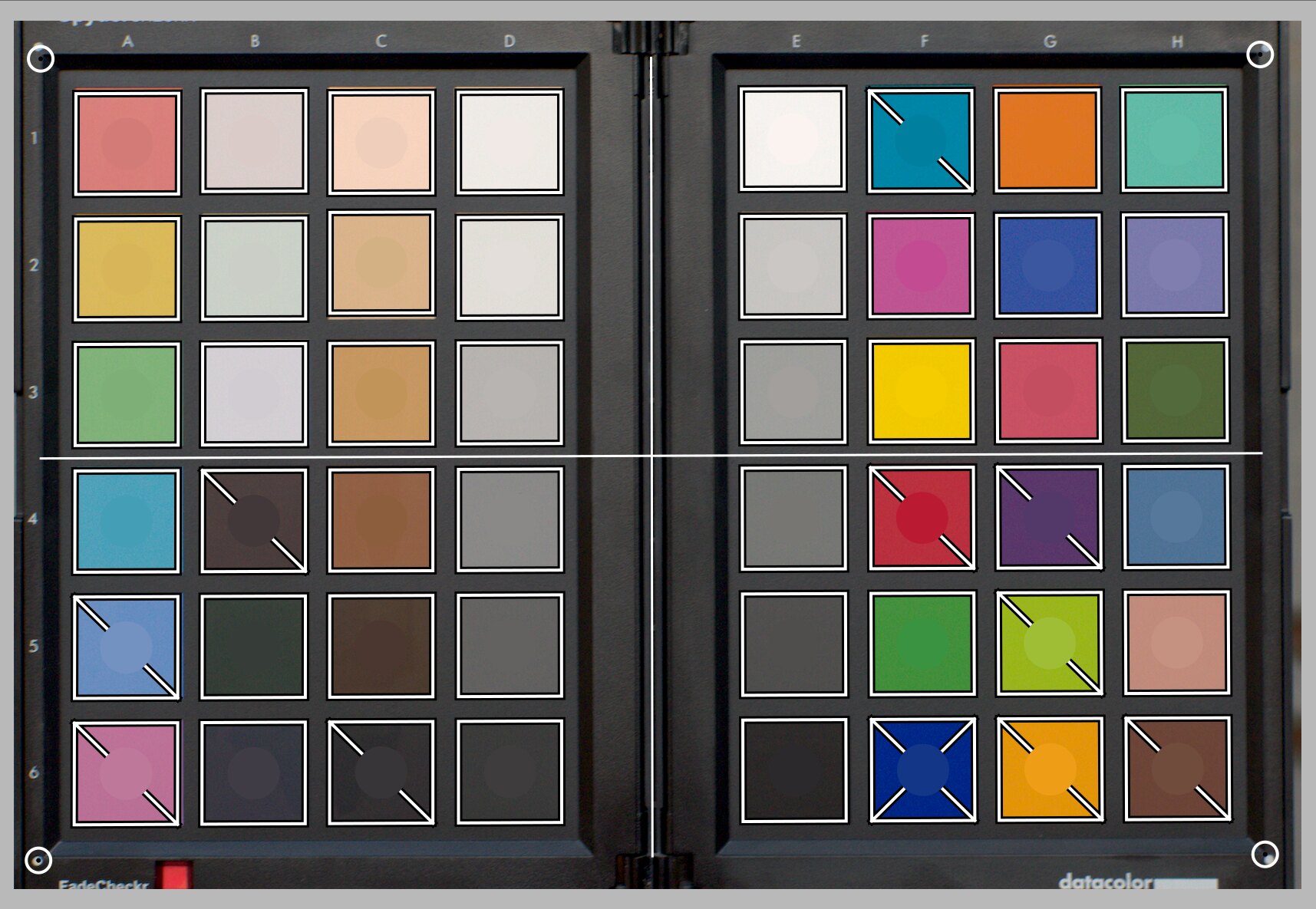
Le graphique en superposition affiche un disque au centre de chaque pastille de couleur, qui représente la valeur de référence attendue de cette pastille, projetée dans l’espace d’affichage RVB. Cela vous aide à évaluer visuellement la différence entre la référence et la couleur réelle sans avoir à vous soucier des valeurs ΔE. Cet indice visuel ne sera fiable que si vous définissez le module exposition comme indiqué dans les valeurs de normalisation du rapport de profil.
Une fois le profil calibré, certaines des pastilles carrées seront barrées en arrière-plan par une ou deux diagonales :
- Les pastilles non barrées ont un ΔE < 2,3 (JND), ce qui signifie qu’elles sont suffisamment précises pour que l’observateur moyen ne puisse pas remarquer l’écart,
- Les pastilles barrées d’une diagonale ont 2,3 < ΔE < 4,6, ce qui signifie qu’elles sont légèrement imprécises,
- Les pastilles barrées de deux diagonales ont un ΔE > 4,6 (2 × JND), ce qui signifie qu’elles sont très imprécises.
Ce retour visuel vous aidera à mettre en place le compromis d’optimisation pour vérifier quelles couleurs sont plus ou moins précises.
Améliorer le profil
Étant donné que toute calibration n’est que la recherche du « meilleur ajustement » (en utilisant une méthode des moindres carrés pondérés), il est impossible d’avoir toutes les pastilles dans notre tolérance ΔE < 2,3. Certains compromis seront donc nécessaires.
Le paramètre optimisé pour vous permet de définir une stratégie d’optimisation qui tente d’augmenter la précision du profil dans certaines couleurs au détriment des autres. Les options suivantes sont disponibles :
- aucune : N’utilise pas de stratégie explicite mais s’appuie sur la stratégie implicite définie par le fabricant de la charte de couleurs. Par exemple, si la charte de couleurs comporte majoritairement des pastilles peu saturées, le profil sera plus précis pour les couleurs moins saturées.
- couleurs neutres : Donne la priorité aux gris et aux couleurs moins saturées. C’est utile pour les cas désespérés impliquant des éclairages fluorescents et LED bon marché, à faible IRC. Cependant, cela peut augmenter l’erreur dans les couleurs très saturées plus que de n’avoir aucun profil.
- couleurs saturées : Donne la priorité aux couleurs primaires et aux couleurs très saturées. C’est utile en photographie de produit et commerciale, pour bien rendre les couleurs des marques.
- couleurs de peau et de sol, couleurs de feuillage, couleurs de ciel et d’eau : Donnent la priorité à la plage de teintes choisie. C’est utile si le sujet de vos images est clairement défini et a une couleur typique.
- delta E moyen : Tente de rendre l’erreur de couleur uniforme sur toute la plage de couleurs et de minimiser l’erreur perceptive moyenne. C’est utile pour les profils génériques.
- delta E maximal : Tente de minimiser les valeurs aberrantes et les grandes erreurs, au détriment de l’erreur moyenne. Cela peut être utile pour remettre dans le rang des bleus très saturés.
Quoi que vous fassiez, les stratégies qui favorisent un ΔE moyen faible auront généralement un ΔE maximum plus élevé, et vice versa. De plus, les bleus sont toujours la gamme de couleurs la plus difficile à corriger, de sorte que le calibrage revient généralement à protéger les bleus au détriment de tout le reste, ou de tout le reste au détriment des bleus.
La facilité d’obtention d’un bon calibrage dépend de la qualité de l’illuminant de la scène (les illuminants lumière du jour et IRC élevé doivent toujours être préférés), de la qualité du profil de couleur d’entrée original, de la correction du niveau du noir définie dans le module exposition, mais avant tout des propriétés mathématiques de la grille de filtres du capteur de l’appareil photo.
Vérification du profil
Il est possible d’utiliser le bouton vérifier le delta E de sortie (en bas à gauche du module) pour effectuer un seul calcul ΔE de la référence de la charte de couleurs par rapport à la sortie du module calibration des couleurs. Cela peut être utilisé des manières suivantes :
- Pour vérifier la précision d’un profil calculé dans des conditions particulières par rapport à une charte de couleurs photographiée dans des conditions différentes.
- Pour évaluer les performances de toute correction de couleur effectuée plus tôt dans le pipeline, en réglant les paramètres de calibration des couleurs sur des valeurs qui la désactivent effectivement (adaptation CAT sur aucune, tout le reste réglé par défaut), et en utilisant simplement le ΔE moyen comme mesure de performance.
Mises en garde
La possibilité d’utiliser des illuminants CIE standard et des interfaces basées sur CCT pour définir la couleur de l’illuminant dépend de choix raisonnable des valeurs pour la matrice standard dans le module profil de couleur d’entrée ainsi que pour les coefficients RVB dans le module balance des blancs.
Certains appareils photo, notamment ceux d’Olympus et de Sony, ont des coefficients de balance des blancs inattendus qui rendront toujours le CCT détecté invalide, même pour les illuminants de la scène réellement de type lumière du jour. Cette erreur provient très probablement de problèmes avec la matrice d’entrée standard, qui provient d’Adobe DNG Converter.
Il est possible de pallier ce problème, si vous disposez d’un écran d’ordinateur calibré pour un illuminant D65, en utilisant le processus suivant :
- Affichez une surface blanche sur votre écran, par exemple en ouvrant un canevas vierge dans le logiciel de retouche photo de votre choix
- Prenez une photo floue (hors mise au point) de cette surface avec votre appareil, en vous assurant qu’il n’y a aucune lumière « parasite » dans le cadre, qu’il n’y a aucun écrêtage, et en utilisant une ouverture entre f/5.6 et f/8,
- Ouvrez la photo dans Ansel et extrayez la balance des blancs en utilisant l’outil ponctuel du module balance des blancs sur la zone centrale de l’image (les régions non centrales peuvent être sujettes aux aberrations chromatiques). Cela générera un ensemble de 3 coefficients RVB.
- Enregistrez un préréglage pour le module balance des blancs avec ces coefficients et appliquez-le automatiquement à toute image RAW couleur créée par le même appareil.