La función de máscara paramétrica ofrece un control selectivo detallado sobre cómo se enmascaran los píxeles individuales. Lo hace generando automáticamente una máscara de mezcla intermedia a partir de parámetros definidos por el usuario. Estos parámetros son coordenadas de color en lugar de coordenadas geométricas utilizadas en las máscaras dibujadas.
Para cada canal de datos de un módulo (por ejemplo, Lab, RGB) y varios canales de datos virtuales (por ejemplo, tono, saturación) puede construir una función de opacidad por canal. Dependiendo del valor de cada píxel para un canal de datos dado, esta función calcula un factor de combinación entre 0 y 1 (100%) para ese píxel.
Por tanto, cada píxel de una imagen tiene diferentes factores de combinación para cada uno de sus canales de datos. Todos los factores de combinación finalmente se multiplican (píxel por píxel), junto con el valor del control deslizante de opacidad global, para formar una máscara de fusión paramétrica completa para la imagen.
Si la máscara de mezcla tiene un valor de 0 para un píxel dado, la entrada del módulo no se modifica. Si la máscara de mezcla tiene un valor de 1 (100%) para un píxel, el módulo tiene su efecto completo.
Channel tabs
Haga clic en una de las pestañas de canal para seleccionar el canal de datos que usará para construir su máscara.
Modules acting in (display-referred) Lab color space have data channels for L, a, b, C (chroma of LCh) and h (hue of LCh).
Modules acting in display-referred RGB color space have data channels for g (gray), R, G, B, H (hue of HSL), S (saturation of HSL), and L (lightness of HSL).
Los módulos que actúan en el espacio de color RGB referido a la escena tienen canales de datos para g (gris), R, G, B, Jz (componente de luminancia de JzCzhz), Cz (croma o saturación de JzCzhz) y hz (matiz de JzCzhz) . El valor g (gris) se calcula como un promedio ponderado de los canales R, G y B, y las ponderaciones exactas dependen del espacio de color de trabajo que se utilice. El espacio de color JzCzhz es una representación polar del espacio de color Jzazbz, del mismo modo que LCh es una representación polar del espacio Lab. Al igual que la L en el espacio de color Lab, el Jz es una representación de la luminosidad de un píxel que se alinea con la forma en que percibimos el brillo. Sin embargo, el espacio de color Jzazbz es mucho mejor para imágenes de alto rango dinámico y es menos susceptible a los cambios de tono que el espacio Lab.
Consulte Wikipedia para obtener más detalles sobre estos espacios de color.
Se pueden mostrar dos controles deslizantes para cada canal de datos asociado: uno que trabaja con los datos de entrada que recibe el módulo y otro que trabaja con los datos de salida que el módulo produce antes de la combinación. Los controles deslizantes para los canales de datos de salida están ocultos por defecto y se pueden mostrar usando la opción show output channels en el menú de fusión.
El control deslizante boost factor permite ampliar el rango de valores objetivo de los controles deslizantes de máscara paramétrica. Se puede utilizar en la edición referida a la escena, donde los valores de luminancia pueden extenderse más allá del 100%, para apuntar a las altas luces. Este control deslizante sólo está disponible para los canales en los que es significativo.
Inspecting data channels & masks
Press the letter C while hovering over a channel’s input/output slider to view the input/output image data for that color channel. The center image changes to display that color channel either in gray-scale values or in false colors depending on the setting in preferences > darkroom > display of individual color channels.
Press the letter M to see the resulting mask for that slider overlaid on the image.
When the mouse pointer leaves the slider the image returns to normal after a short delay.
Linear / log mode
Press the letter A while hovering over a slider to change its display to ’log’ mode. This provides more fine control in the shadows. Press A again to toggle back to ’linear’ mode.
Channel input/output sliders
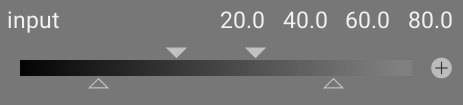
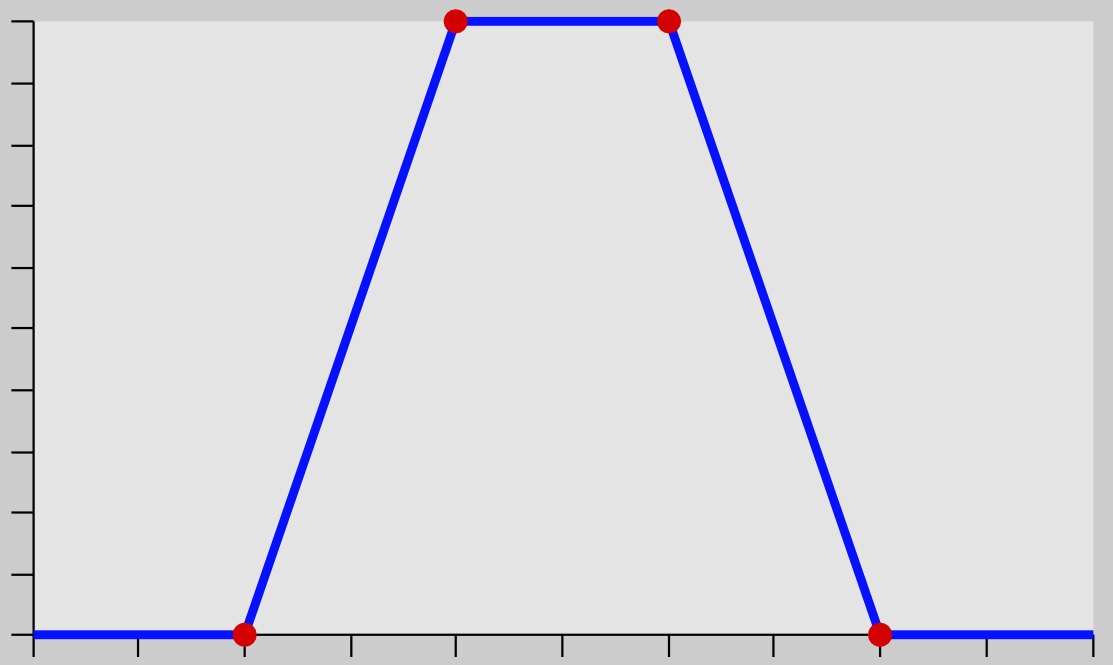
Con cada control deslizante de canal de color, puede construir una función de opacidad trapezoidal. Para este propósito, hay cuatro marcadores por control deslizante. Dos triángulos rellenos encima del control deslizante marcan el rango de valores donde la opacidad es 1. Dos triángulos abiertos debajo del control deslizante marcan los valores del rango donde la opacidad es 0. Los puntos intermedios entre completo y cero reciben una opacidad proporcional.
Los triángulos rellenos, o marcadores interiores, indican el borde cerrado (en su mayoría más estrecho) de la función trapezoidal. Los triángulos abiertos, o marcadores externos, indican el borde abierto (en su mayoría más ancho) de la función trapezoidal. La secuencia de los marcadores siempre permanece sin cambios: pueden tocarse entre sí pero no pueden cambiar de posición.
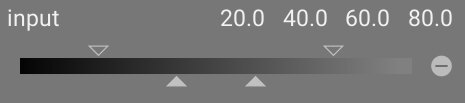
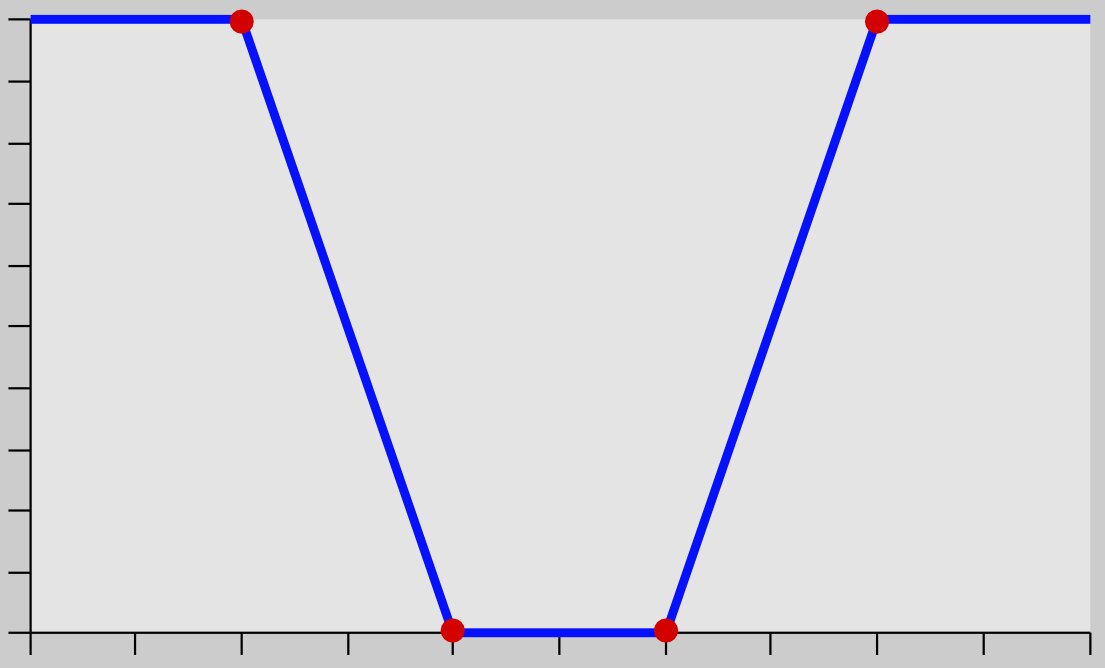
A polarity (+/-) button to the right of each the slider switches between “range select” and “range de-select” modes, with visual confirmation provided by exchanging the upper and lower triangle markers. These two types of trapezoidal functions are represented graphically in the following images.
- range select
- With the inside (filled) markers at the extremes, the whole range of values is selected (an “all at 100%” mask). Moving the markers inwards gradually excludes more of the image, keeping only the remaining narrow range. The outside (open) markers set how soft the transition is at each edge.
- range deselect
- Toggling the polarity swaps the markers: by default the whole range is deselected (an “all-zero” mask), and moving the markers inwards gradually includes more of the image around the remaining range.
Color pickers
Con el botón selector de color de la izquierda puede seleccionar un punto o un área de su imagen. Los valores correspondientes para los canales de datos reales y virtuales se muestran dentro de cada control deslizante de canal de color.
Con el botón selector de color de la derecha, puede establecer automáticamente los valores del control deslizante en función del rango seleccionado. Haga clic y arrastre para establecer los parámetros para el control deslizante de entrada desde el rectángulo dibujado; Ctrl + clic y arrastre para establecer los parámetros del control deslizante de salida.
Invert
Haga clic en el botón de inversión que se encuentra sobre los controles deslizantes para invertir la polaridad de toda la máscara paramétrica. Esto difiere de los botones de polaridad al lado de los controles deslizantes individuales que simplemente invierten los parámetros para el control deslizante/canal actual.
Reset
Haga clic en el botón de reinicio sobre los controles deslizantes para revertir todos los parámetros de la máscara paramétrica a su estado predeterminado.