Erneuere den Tonwertumfang eines HDR Bildes durch Reproduktion der Ton- und Farbe-Ansprechbarkeit von klassischen Filmen.
Dieses Modul kann verwendet werden, um den Dynamikumfang entweder zu erhöhen oder erniedrigen, um dem Dynamikumfang der Darstellung zu genügen. Es schützt die Farben und Kontraste den Mitteltönen, stellt die Schatten wieder her und komprimiert helle Lichter. Spitzlichter müssen extra behandelt werden, um Details (z.B. Wolken) zu erhalten.
The module is derived from another module of the same name in Blender 3D modeller by T. J. Sobotka. While it is primarily intended to recover high-dynamic-range images from raw sensor data it can be used with any image. The following video (by the developer of this module) provides a useful introduction: filmic: remap any dynamic range in darktable 3 .
filmic is the successor to the filmic (legacy) module from darktable 2.6. While the underlying principles have not changed much, the default settings and their assumptions have, so users of the previous version should not expect a 1:1 translation of their workflow to the new version.
Beachte: Trotz des technischen Looks dieses Moduls ist dieses Modul da, um die Qualität des visuellen Resultates zu überprüfen. Versteife dich nicht mit den Zahlen, die im GUI präsentiert werden um die Stärke des Effektes zu quantifizieren.
Prerequisites
Um das Beste aus dem Modul Filmic RGB herauszuholen, müssen die Bilder vorbereitet werden:
- Aufnehmen (ETTR)
- Bei der Aufnahme in der Kamera wird “Belichten nach rechts” (“Expose To The Right”, ETTR) empfohlen. Dies bedeutet, dass die Aufnahme so hell wie möglich belichtet wird und die Spitzlichter rechts im Histogramm liegen, aber diese noch nicht beschnitten werden. Damit wird der maximale Dynamikumfang des Kamerasensors ausgenutzt.
der Standard Auto-Belichtungs-Modus in deiner Kamera wird normalerweise das Bild so belichten, dass die mittlere Helligkeit zu einem mittleren Grau tendiert. Oft, insbesondere, wenn die Szene mit hellen Lichtern dominiert wird, dann wird die Kamera das Bild unterbelichten, um die hellen Töne ins mittelgrau zu bewegen. Für Szenen mit dunklen Tönen wird das Bild eher überbelichtet und es werden Spitzlichter abgeschnitten. In solchen Fällen kannst du die Belichtungskompensationseinstellung deiner Kamera nutzen oder die Belichtung erhöhen oder tiefer einstellen – das Modul Belichtung von Ansel kann dies automatisch berücksichtigen beim Bearbeiten deines Bildes.
In some cases (e.g. specular highlights reflecting off shiny objects) it may be acceptable to have some clipping, but be aware that any clipped data in your image is irrevocably lost. Where data has been clipped, filmic offers a “highlight reconstruction” feature to help mitigate the effects of the clipping and blend it smoothly with the rest of the image. The settings for this feature are on the reconstruct tab. Some cameras also offer a “highlight priority” exposure metering mode that can help to maximise exposure while protecting the highlights, and many offer features such as “zebras” or “blinkies” in the live view to alert the photographer when parts of the image are being clipped.
- adjust for the mid-tones
- In the exposure module, adjust the exposure until the mid-tones are clear enough. Don’t worry about losing the highlights at this point – they will be recovered as part of the filmic processing. However, it is important to avoid negative pixels in black areas else the computations performed by filmic may produce unpredictable results. For some camera models (Canon, mainly), rawspeed (the raw decoding library of Ansel) may set an exaggerated black level, resulting in crushed blacks and negative pixel values. If so, brighten the blacks by setting a negative black level correction value in the exposure module.
- white balance, denoise, demosaic
- If you plan on using filmic’s auto-tuners, use the white balance module to first correct any color casts and obtain neutral colors. In RGB color spaces, luminance and chrominance are linked, and filmic’s luminance detection relies on accurate measurements of both. If your image is very noisy, add an initial step of denoising to improve the black exposure readings, and use a high quality demosaic algorithm. You don’t need to worry about noise if you are planning to set up filmic manually, without using the auto-tuners.
Usage
The filmic module is designed to map the dynamic range of the photographed scene (RAW image) to the dynamic range of the display.
Diese Zuordnung wird in drei Schritten definiert, die jeweils in einem separaten Register in der Benutzeroberfläche behandelt werden:
The scene tab contains the “input” settings of the scene, defining what constitutes white and black in the photographed scene.
The reconstruct tab offers tools to handle blown highlights.
The look tab contains the artistic intent of the mapping that is applied to the input parameters (as defined in the scene tab). This part of the module applies an S-shaped parametric curve to enhance the contrast of the mid-tones and remap the gray value to the middle-gray of the display. As a general guideline, you should aim to increase the latitude as much as possible without clipping the extremes of the curve.
The display tab defines the output settings required to map the transformed image to the display. In typical use cases, the parameters in this tab rarely require adjustment.
The options tab includes some optional advanced settings and parameters.
filmic tends to compress local contrast, so after you have finished adjusting settings here, you may wish to compensate for this using the local contrast module. You may also want to increase the saturation in the color balance module, and perhaps to further adjust the tones using the tone equalizer.
The ranges of filmic’s sliders are limited to typical and safe values, but you can enter values outside of these limits by right-clicking and entering values with the keyboard.
Note: filmic cannot be set with entirely neutral parameters (resulting in a “no-operation”) – as soon as the module is enabled, the image is always at least slightly affected. You can, however, come close to neutral with the following settings:
- In the look tab, set contrast to 1.0, latitude to 99 % and mid-tones saturation to 0 %,
- In the options tab, set contrast in shadows and in highlights to a soft (polynomial) curve type.
In so einer Konfiguration wird Filmic RGB lediglich ein logarithmisches Tonemapping innerhalb der Grenzen im Register Aussehen ergeben.
Graphic display
The graphic display at the top of the filmic module offers multiple views to help you to understand its functionality. You can cycle through these views using the
Es gibt die folgenden Ansichten:
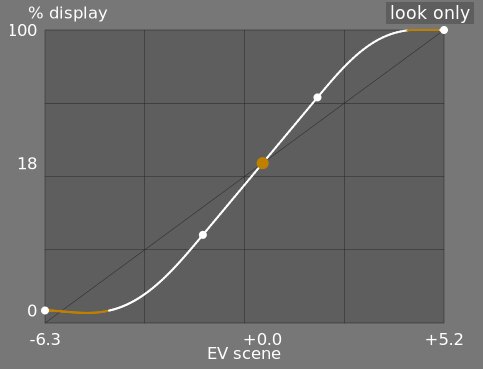
- nur Aussehen
- Das ist die Standardansicht. Die helle Hauptkurve zeigt, wie der Dynamikumfang der Aufnahme (in EV) in den anzeigebezogenen Ausgabeumfang komprimiert wird. Der orange Punkt zeigt den mittleren Graupunkt an, die weißen Punkte auf beiden Seiten begrenzen den Umfang in der Breite, und der orangene Teil der Kurve unten und oben zeigt ein Überschwingungsproblem mit der Spline an. (Das Register Aussehen hat Einstellmöglichkeiten dafür.)
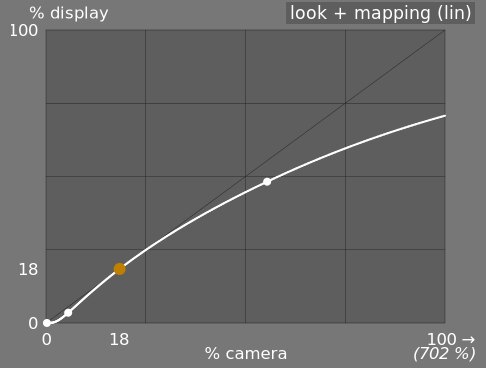
- Basiskurve (lin.)
- Diese Ansicht zeigt die Abbildung von Eingabewerten von 0,0 bis 1,0 zu Ausgabewerten im linearen Raum, inklusive der Abbildung des Dynamikumfanges und der Ausgabefunktionen. Hinweis: In der szenenbezogenen Bearbeitung sind Eingabewerte größer als 1,0 erlaubt, die Grafik zeigt jedoch nur Ein- und Ausgabewerte im Intervall [0,1] an. Damit wird das Aussehen der Grafik vergleichbar zu anderen Darstellungen in Modulen wie Basiskurve oder Farbkurve. Der aktuelle Wert des Weißpunktes der Szene wird in Klammern auf der x-Achse angezeigt (in Prozent eines Eingabewertes von 1).
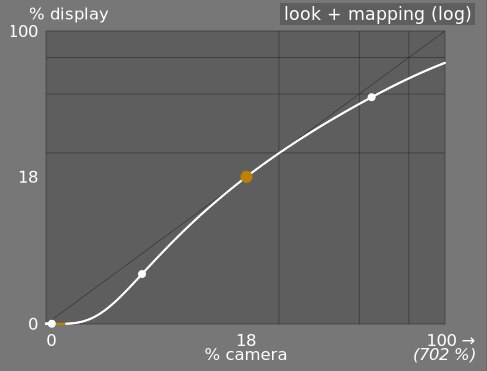
- Aussehen + Darstellung (log)
- Gleich wie die vorangegangene Ansicht im logarithmischen Raum.
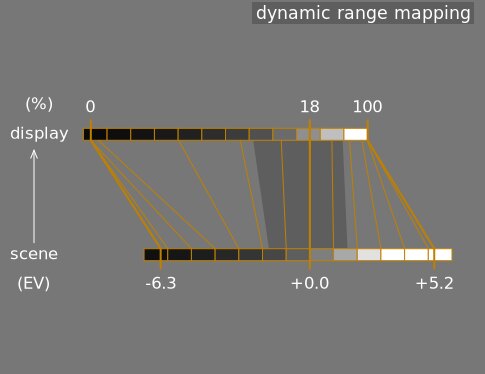
- Dynamikbereich Abbildung
- Diese Ansicht wurde von Ansel Adams Zonensystem inspiriert, sie zeigt wie die Zonen in der Eingabe Szene (EV) zur Ausgabe angezeigt werden. Das Mittelgrau der Szene wird immer zu 18 % in den (linearen) Ausgabe-Raum, und die Ansicht zeigt wie die tonalen Werte gegen die Extreme des Bereiches der Szene komprimiert werden in eine kleinere Anzahl von Zonen der Szene der Anzeige, und so mehr Raum für die Mitteltöne lässt, dass diese über die verbleibenden Zonen ausgebreitet werden können. Der Breitenbereich wird durch den dunkleren grauen Teil in der Mitte dargestellt.
Note: When some parameters are too extreme, resulting in an unfeasible curve, filmic will sanitize them internally. Sanitizing is illustrated in two ways on the look views:
- A dot becoming red indicates that the linear part of the curve is pushed too far towards the top or the bottom. In the look tab, reduce the latitude or recenter the linear part using the shadows ↔ highlights balance parameter.
- A dot becoming a half circle indicates that contrast is too low given the dynamic range of the image. Increase contrast in the look tab, or the dynamic range in the scene tab.
Module controls
Scene
The controls in the scene tab are similar in principle to those of the typical levels tools, as found in other software. The difference is that levels assumes display-referred pixels values (between 0 and 100%), whereas filmic allows you to work on scene-referred pixels (between –infinity EV and +infinity EV), which forces the use of a different interface.
- Mittelgraue Luminanz (standardmäßig versteckt)
- Diese Einstellung erlaubt, die Helligkeit in der Aufnahme zu bestimmen, die als Referenz von mittlerem Grau verwendet wird. Diese wird dann auf 18 % in der Anzeige abgebildet. Mit der Pipette wird die durchschnittliche Helligkeit in einer gezeichneten Fläche bestimmt. Wenn eine Aufnahme mit einer Graukarte oder einer Farbkarte (IT8-Chart oder Color-Checker) mit gleicher Beleuchtung der Aufnahme existiert, kann dort mit der Pipette einfach im Graubereich der Wert ermittelt werden. In anderen Situationen kann die Pipette genutzt werden, um die mittlere Helligkeit des Bildes zu bestimmen.
Das hat einen Effekt auf das Bild, das einer Helligkeitskorrektur entspricht. Werte nahe bei 100 % komprimieren die Lichter, können aber die Schatten nicht wiederherstellen. Werte nahe bei 0 % können die Schatten sehr gut wiederherstellen, komprimieren die Lichter aber ziemlich harsch und es gibt lokalen Kontrastverlust.
Beim Modifizieren der mittelgrauen Luminanz, werden die Weiß- und Schwarzbelichtung automatisch entsprechend angepasst, um zu vermeiden, dass der Dynamikwert beschnitten wird, und um dir zu helfen, den richtigen Parameter schneller zu setzen. Wenn du mit der automatischen Korrektur des Grau-Schiebers nicht glücklich bist, kannst du die Parameter der Schwarz- und Weißbelichtung nachträglich korrigieren.
Hinweis: Es wird nicht empfohlen, diese Einstellung für die Kontrolle des Mittelgraus zu nutzen, deswegen wird sie jetzt als Standard nicht mehr angezeigt. Du solltest stattdessen das Modul Belichtung brauchen, um den Wert des Mittelgraus zu setzen (siehe Gebrauch oben). Wenn du aber wünschst, dass der Schieber sichtbar ist, kannst du ihn mit der Schaltbox brauche massgeschneiderte Mittelgrau-Werte im Register Optionen aktivieren.
- Relative Weißbelichtung
- Die Anzahl der Blenden (EV) zwischen der Luminanz des Mittelgraus und der Luminanz der Szene, die es als Korrektur braucht, um Weiß anzuzeigen (Spitzen-Weiß). Das ist die rechte Grenze des Dynamikumfanges, der auf der Anzeige repräsentiert wird – alles, was heller ist, als dieser Wert, wird beschnitten (reines Weiß) auf der Anzeige. Das Pipetten-Werkzeug liest die maximale Belichtung im RGB Farbraum über der gezeichneten Fläche, und nimmt an es sei reines Weiß, und setzt den Weiß-Belichtungsparameter, um die 100 % Luminanz neu einzustellen.
- Relative Schwarzbelichtung
- Die Anzahl der Blenden (EV) zwischen der Luminanz des Mittelgraus und der Luminanz der Szene, die es als Korrektur braucht, um Schwarz anzuzeigen (maximale Dichte). Das ist die linke Grenze des Dynamikumfanges, der auf der Anzeige repräsentiert wird – alles, was dunkler ist, als dieser Wert, wird beschnitten (reines Schwarz) auf der Anzeige. Das Pipetten-Werkzeug liest die minimale Luminanz im RGB Farbraum über der gezeichneten Fläche, und nimmt an es sei reines Schwarz, und setzt den Schwarz-Belichtungsparameter, um die minimale 0 % Luminanz neu einzustellen. Die Messung der Pipette ist sehr anfällig für Rauschen, und kann nicht unterscheiden, ob die minimale Luminanz reines Schwarz (aktuelle Daten) oder einfach Rauschen ist. Es funktioniert besser mit niedrigen ISO-Bildern und mit hochqualitativem Entrauschen. Wenn die Pipette die Schwarz-Belichtung auf –16 EV, ist das ein Zeichen, dass die Messung nicht gut ist und dann musst du manuell nachkorrigieren.
Die relative Schwarzbelichtung erlaubt es dir, zu wählen, wie weit du Schatten wieder herstellen willst.
- Skalierung des Dynamikbereichs und Auto-Tune-Levels
- Die Pipette für Auto-Tune-Levels kombiniert die oben erwähnten Pipetten und erlaubt , die Werte für Weiß- und Schwarzbelichtungen gleichzeitig zu setzen. Dabei wird mit dem Maximum in der Fläche der Weißwert und mit dem Minimum der Schwarzwert ermittelt. Das ergibt gute Resultate bei Landschaftsaufnahmen, funktioniert aber bei Porträts und Innenaufnahmen normalweise nicht.
Wenn kein echtes Weiß und Schwarz auf der Szene verfügbar sind, dann sind die auf dem Bild gelesenen maximalen und minimalen RGB-Werte keine gültigen Annahmen mehr. Die Skalierung des Dynamikumfanges schrumpft oder erweitert erfassten Dynamikbereich und die aktuellen Parameter symmetrisch. Dies funktioniert mit beiden ausgewählten Pipetten und passt die aktuellen Werte der relativen Weiß- und Schwarzbelichtung an.
Beachte: Es gibt keinen direkten Zusammenhang zwischen dem Dynamikumfang des Sensors deiner Kamera (zu finden in DxoMark.com oder PhotonsToPhotos.org Messungen) und dem Dynamikumfang in Filmic RGB (Szene Weiß EV - Szene Schwarz EV). Viele Operationen geschehen in der Pipeline vor Filmic RGB, (zum Beispiel der Schwarz RAW Ausgleich auf 0), so, dass Filmic RGB einen theoretischen Dynamikumfang von Unendlich in seinem Input sieht, (was nur mit Pixelkodierung in der Software und nichts mit den Möglichkeiten des Sensors zu tun hat.
Die szenenbezogene Bearbeitung fordert eine Schwarzwertkorrektur von –0.0002 im Modul Belichtung. Damit wird sichergestellt, dass der Dynamikumfang in der Eingabe der Moduls Filmic RGB in den meisten Fällen etwa 12.3 EV beträgt. Die Reduzierung dieses Werts kann helfen, wenn bei –16 EV im Regler schwarz relative Belichtung die Schatten noch beschnitten werden.
Reconstruct
This tab is deprecated and is hidden for new edits. Use the dedicated highlight reconstruction module instead.
Filmic’s highlight reconstruction dates from a time when the dedicated module could only handle mosaiced Bayer raws. That module now reconstructs X-Trans sensors and already-demosaiced input (sRAW, linear DNG) as well, using harmonic transposition by default, which is a far more accurate method than the first-order color propagation implemented here. There is therefore no longer any reason to reconstruct highlights in filmic, and doing it here has a real cost: it happens late in the pipeline, after color profiling, so it works on data whose highlights have already been clipped and demosaiced.
The recommended approach, in order:
- Leave highlight reconstruction on its default harmonic transposition method. This is enough for the large majority of images.
- If harmonic transposition alone does not fully recover a difficult area, add a second instance of highlight reconstruction set to guided laplacians, stacked on top of the harmonic one, and mask it to the area that needs the extra work.
- Only if you are re-editing an existing image that already relies on the controls below should you keep using them.
What happens to your existing edits:
- New edits get the threshold below at its maximum, +16 EV, which disables the whole feature and hides this tab. The reconstruction code is skipped entirely, so it costs nothing.
- Existing edits keep whatever threshold they were saved with, this tab stays visible for them, and they render exactly as before. Nothing you have already developed will change.
The remainder of this section documents the controls as they behave for edits that still use them.
Dieses Register enthält Kontrollen, die Übergänge zwischen beschnittenen und unbeschnittenen Flächen eines Bildes mischen und es kann auch helfen Farben benachbarter Pixel zu rekonstruieren. Es ist geschaffen, um mit Glanzlichtern zurechtzukommen, die während der Aufnahme nicht vor Überstrahlung geschützt werden konnten, (wie z.B. nackte Glühbirnen oder die Sonne, die in einem Bild sein können) und es zielt darauf ab, deren Kanten zu verwischen, wie Film es tun würde. Es kann aber nicht große Teile von beschnittenen Pixeln wieder zurückholen oder etwa ausgebrannte Teile zu rekonstruieren.
Zunächst wird eine Maske für die Teile des Bildes benötigt, in denen die Rekonstruktion der Spitzlichter stattfinden soll. Dann lassen sich mit zusätzlichen Reglern Feinabstimmungen gegen einige Seiteneffekte des Rekonstruktionsverfahrens vornehmen.
Spitzlichtkompression
Diese Einstellungen erlauben es dir zu wählen, welche Teile im Bild durch die Spitzlicht-Rekonstruktion behandelt werden.
- threshold
- Any pixels brighter than this threshold will be affected by the reconstruction algorithm. The units are in EV, relative to the white point set in the scene tab. The default is now +16 EV, the maximum, which disables the feature entirely and hides this tab – see the deprecation note above. Edits saved with an older version keep their own value (typically +3 EV). To use the feature on such an edit, click the display highlight reconstruction mask icon to show the mask, and lower this threshold until the highlight areas you want to reconstruct are selected in white by the mask. It may be useful to first review the image using the raw overexposed warning to show you which pixels in the raw file have been clipped, and whether those pixels are clipped on just one RGB channel or all of them.
- Übergänge
- Benutze diese Einstellung um die Übergänge zwischen beschnittenen und wahren Pixeln weich zu machen. Schieben nach rechts wird den Anteil von Unschärfe in der Maske erhöhen, sodass die Übergänge weicher erscheinen. Das erlaubt eine weichere Vermischung der Teile mit beschnittenen und nicht beschnittenen Bildanteilen. Schieben nach links wird die Unschärfe kleiner machen und so das Gegenteil erreichen.
- Maske der Spitzlicht-Rekonstruktion anzeigen
- Klicke auf das Icon rechts neben dieser Anzeige, um die Maske für die Spitzlicht-Rekonstruktion ein- und auszuschalten. Für die obigen Einstellungen zu machen, ist es zu empfehlen die Maske einzuschalten.
Ausgleich
Mit dieser Einstellung kannst du die gegenläufigen Effekte der verschiedenen Rekonstruktion-Algorithmen ausgleichen.
- Struktur/ ↔ Textur
- Benutze diese Einstellung, wenn der Algorithmus einen weichen (gemalten) Gradienten ergibt, oder beim Versuch, die Texturen zu rekonstruieren, mit starken Details, die aus nicht beschnittenen Pixeldaten stammen (Textur). Die Normalstellung ist 0 %, was beide Strategien gleich behandelt. Falls es viele Stellen gibt, wo alle drei Kanäle beschnitten sind, es also keine Textur, die rekonstruiert werden könnte, ist es besser hier den Schieber nach links zu bewegen, um Farbrekonstruktion zu favorisieren. Gibt es aber viele Stellen, wo nur einer oder zwei Kanäle beschnitten sind, kann es noch Textur im unbeschnittenen Kanal geben und mit einem Schieben nach rechts wird mehr Stärke in der Textur ergeben.
- Ausblühen/ ↔ Rekonstruktion
- Benutze diese Einstellung, um festzustellen, ob der Algorithmus in beschnittenen Bildteilen versucht scharfe Details in den beschnittenen Teilen zu (rekonstruieren), oder wende eine Unschärfe an, welche den Effekt des Ausblühen mindern kann. Schiebe diesen Schieber nach rechts, wenn du mehr Unschärfe in diese Teile bringen willst. Mehr Unschärfe wird normalerweise die Spitzlichter etwas abdunkeln und als Nebeneffekt zu etwas mehr Farbrekonstruktion führen.
- Grau/ ↔ Farbige Details
- Nutze diese Einstellung, um zu kontrollieren, ob der Algorithmus die Wiederherstellung von monochromen Spitzlichtern (grau) oder farbigen Details favorisiert. Schiebe nach rechts, falls du mehr Farbe in den Spitzlichtern willst. Schiebe nach links, wenn du die Sättigung der Spitzlichter reduzieren willst. ES kann hilfreich sein, die Sättigung der Spitzlichter zu reduzieren, wenn du Magenta oder Farben außer des Gamut zu sehen beginnst.
Look
Wenn du mit dem Register Aussehen arbeitest, solltest du die S-Kurve Spline in der Grafik nur Aussehen betrachten. Diese Kurve startet von den Szene/Anzeige Schwarzwerten unten links in der Grafik und sollte dann gleichmäßig ansteigen zu den Szene/Anzeige Weißwerten oben rechts. Manchmal, wenn die Beschränkungen an der S-Kurve zu eng sind, können die Bildteile mit Schatten und/oder Glanzlichtern die Grenzen der Grafik überschießen und dann wird in diesen Teilen der Grafik eine orange Warnung angezeigt.
Falls du diese orange Warnung an einem der Enden der S-Kurve siehst, solltest du korrigieren, um die S-Kurve gleichmäßig zu bekommen. Das kann heissen:
Reducing the latitude and/or contrast,
Adjusting the shadows/highlights slider to shift the latitude and allow more room for the spline,
Ensuring that the scene-referred black and white relative exposure sliders on the scene tab have been properly set for the characteristics of the scene,
Choosing a different curve type for the shadows/highlights contrast on the options tab.
If the target black luminance setting on the display tab is non-zero, this can also make it difficult for filmic to find a smooth monotonic spline, and reducing this can also help to relax the constraints. See the display section to understand the implications of this.
- Kontrast
- Die Filmic RGB S-Kurve wird erstellt, indem die Position der virtuellen Knoten der Modul Parameter berechnet und interpoliert wird, ähnlich wie beim Tonkurvenmodul (aber hier können die Knoten nicht manuell verschoben werden). Die Kurve ist in drei Teile aufgeteilt: einen mittleren linearen Teil und zwei Extremitäten, die von der Neigung des mittleren Teils bis zu den Enden des Belichtungsbereichs fließend übergehen.
Der Schieberegler Kontrast steuert die Steigung des mittleren Teils der Kurve, wie in der Grafikdarstellung dargestellt. Je größer der Dynamikumfang, desto größer sollte der Kontrast gesetzt werden, um ein natürliches Aussehen zu erhalten. Der Parameter bestimmt die Mitteltöne. Beachte, dass der globale Kontrast einen Einfluss auf die Kantenschärfe hat (wird als Schärfe wahrgenommen) – ein kontrastarmes Bild wirkt eher unscharf, obwohl es optisch scharf im Sinne von Optical Transfer Function (OTF) .
Wenn der Kontrast auf 1 eingestellt ist, deaktiviert dies die S-Kurve, obwohl ein ganz kleiner bleibender Effekt davon in den Schatten und Lichtern vorhanden ist.
- hardness (previously target power factor function)
- Known as the target power factor function slider in older versions of filmic, this slider is hidden by default, and is adjusted automatically based on values in the scene tab. To make this slider visibile, you need to uncheck auto adjust hardness in the options tab.
This parameter is the power function applied to the output transfer function, and it is often improperly called the gamma (which can mean too many things in imaging applications, so we should stop using that term). It is used to raise or compress the mid-tones to account for display non-linearities or to avoid quantization artifacts when encoding in 8 bit file formats. This is a common operation when applying ICC color profiles (except for linear RGB spaces, like REC 709 or REC 2020, which have a linear “gamma” of 1.0). However, at the output of filmic, the signal is logarithmically encoded, which is not something ICC color profiles know to handle. As a consequence, if we let them apply a gamma of 1/2.2 on top, it will result in a double-up, which would cause the middle-gray to be remapped to 76% instead of 45% as it should in display-referred space.
- shadows / highlights
- These two sliders directly set the position of the toe node (shadows) and of the shoulder node (highlights) of the S-curve: the points where the central linear portion of the curve ends and the roll-off toward black or white begins. Each is expressed as a percentage of the available room between middle-gray and the point where the current slope would hit the display black (respectively white) level. They replace the latitude and shadows ↔ highlights balance controls of older versions, which set the same two nodes but in linked coordinates (a global width plus an offset) that made adjusting one end without disturbing the other cumbersome. Internally, the module still stores latitude and balance for compatibility – the sliders are a pure GUI-layer conversion, and old edits are unaffected.
The range enclosed between the two nodes – the latitude – is the luminance range that is remapped in priority, at the constant slope defined by the contrast parameter. With the default perceptual curve type (see contrast in shadows/highlights in the options tab), the nodes also act as tension controls: values close to 0 % hand the whole curve to the smooth sigmoid roll-off, while large values force the roll-off into a short, sharp turn near the extremes. With the older polynomial curve types it was advisable to keep the latitude as large as possible; with the perceptual sigmoid the logic is reversed and the small default is the appearance-matched optimum – raise the nodes only if you deliberately want a harder transition.
Die Breite definiert auch den Bereich der Leuchtdichten, der an den Enden des Leuchtdichtenbereichs nicht entsättigt ist (siehe Sättigung der Mitteltöne).
- mid-tones saturation / extreme luminance saturation
- At extreme luminances, the pixels will tend towards either white or black. Because neither white nor black have color associated with them, the saturation of these pixels must be 0%. In order to gracefully transition towards this 0% saturation point, pixels outside the mid-tone latitude range are progressively desaturated as they approach the extremes. The darker curve in the filmic graph indicates the amount of desaturation that is applied to pixels outside the latitude range. Moving the slider to the right pushes the point where desaturation will start to be applied towards the extremes, resulting in a steeper desaturation curve. If pushed too far, this can result in fringing around the highlights. Moving the slider to the left brings the point at which color desaturation will start to be applied closer to the center, resulting in a gentler desaturation curve. If you would like to see more color saturation in the highlights, and you have checked that the white relative exposure in the scene tab is not yet clipping those highlights, move the mid-tones saturation slider to the right to increase the saturation.
Please note that this desaturation strategy has changed compared to previous versions of filmic (which provided a different slider control labelled extreme luminance saturation). You can revert to the previous desaturation behaviour by selecting “v3 (2019)” in the color science setting on the options tab. Since filmic v6 and v7 use accurate gamut mapping to the output color space, the desaturation curve is removed and the extreme luminance desaturation becomes in practice an highlights bleaching control.
This control is set to 0 by default and it is now recommended that saturation is handled earlier in the pipeline. A preset “add basic colorfulness” has been added to the color balance module for this purpose.
With the v8 (AgX) color science, this slider is relabelled color preservation and controls how much of the per-channel hue drift to keep – it does not affect saturation. How much saturation the rendering keeps is set by the chosen v8 variant, not by this slider: the no bleach variant preserves the saturation of valid diffuse colors – skin tones, product colors, blue skies – completely, because mandatory bleaching of valid midtone colors whitens non-Caucasian skin tones, which is a bias no variant is allowed to inflict on skin (the more-bleached variants trade saturation on non-skin colors deliberately – see variants). Strongly compressed colors (speculars, clipped lights) bleach at any setting. At -100 % the transform runs as pure AgX: the full per-channel hue drift is present (the “film” character). At 0 % (the default) half of that hue drift is removed. At +100 % the original hues are restored exactly, while the tonal bleaching of extreme highlights is unchanged. See the background section.
Display
Die Parameter in diesem Register sollten selten Anpassungen erfordern.
- Ziel Schwarz-Leuchtdichte
- Die Zielparameter legen die Soll-Leuchtdichtewerte fest, für die neue Zuordnung der Tonwerte. Die Standardparameter sollten in 99 % der Fälle funktionieren, die restlichen 1 % entstehen bei der Ausgabe im linearen RGB-Raum (REC709, REC2020) für Medien, die mit logarithmisch kodierten Daten arbeiten. Diese Einstellungen sind dann mit Vorsicht zu verwenden, da Ansel keine separaten Pipelines für die Anzeigevorschau und die Dateiausgabe zulässt.
Der Ziel-Parameter für die schwarz Leuchtdichte ermöglicht die Einstellung des Schwarzwertes des Zielmediums. Standardmäßig ist er auf den geringsten “nicht Nullwert”, der mit der zur Verfügung stehenden Anzahl Bits des Ausgabe-Farbraumes kodiert werden kann. Auf null reduzieren bedeutet, dass gewisse “Nicht null Luminanzen” 0 zugeschlagen werden und Details in den dunkelsten Stellen verlieren. Werte größer als 0 % ergibt ein verblasstes schwarz, was für Retro-Looks eingesetzt werden kann.
- Ziel Mittelgrau
- Das ist das Mittelgrau des Ausgabe-Mediums, das es als ziel für den zentralen Knoten der S-Kurve. In gamma-korrigierten Medien wird das aktuelle Grau mit der Gamma-Korrektur berechnet (Mittelgrau^(1/Gamma)), so ergibt ein Mittelgrau Parameter von 18 % mit einem Gamma von 2.2 einen aktuellen Mittelgrau-Zielwert von 45.8 %.
- Ziel weiße Leuchtdichte
- Mit dem Parameter für die weiße Luminanz kann die Weiß-Obergrenze des Zielmediums eingestellt werden. Werte kleiner 100 % erzeugen ein gedämpftes Weiß, was einem Retro-Look gleich kommt.
To avoid double-ups and washed-out images, filmic applies a “gamma” compression reverting the output ICC gamma correction, so the middle-gray is correctly remapped at the end. To remove this compression, set the destination power factor to 1.0 and the middle-gray destination to 45%.
Options
- color science
- This setting defaults to v7 (2023) for new images, and defines the algorithms used by the filmic module (e.g. the extreme luminance desaturation strategy). To revert to the behavior of previous versions of filmic, set this parameter to v3 (2019), v4 (2020), v5 (2021) or v6 (2022). The difference between these methods lies in the way in which they handle desaturation close to pure black and pure white (see the background section for details). If you have previously edited an image using older versions of filmic, the color science setting will be kept at the earlier version number in order to provide backward compatibility for those edits. The v7 (2023) method removes the preserve chrominance option, and the v8 (AgX) method applies the tone curve to each RGB channel separately inside a dedicated rendering color space (see the background section for details on both). v8 (AgX) comes in five variants – no bleach, low bleach, medium bleach, high bleach and extra bleach – which sit on a single trade-off between keeping saturation and keeping hue accurate; see the table in the background section to choose one.
- preserve chrominance
- (This setting is not available with the v7 and v8 color sciences). Define how the chrominance should be handled by filmic – either not at all, or using one of the three provided norms.
Wenn die S-Kurven-Transformation unabhängig voneinander auf jede Farbe angewendet wird, werden die Proportionen der Farben modifiziert, was die Eigenschaften des zugrunde liegenden Spektrums und schließlich die Chrominanz des Bildes verändert. Dies geschieht, wenn Sie den Parameter “Nein” im Parameter Chrominanz erhalten wählen. Dieser Wert kann scheinbar „bessere“ Ergebnisse als die anderen Werte liefern, aber er kann sich negativ auf spätere Teile der Pipeline auswirken, zum Beispiel wenn es beispielsweise um die globale Sättigung geht.
The other values of this parameter all work in a similar way. Instead of applying the S-curve to the R, G and B channels independently, filmic, divides all the three components by a norm (N), and applies the S-curve to N. This way, the relationship between the channels is preserved.
Der Wert des Parameters Chrominanz erhalten gibt an, welche Norm verwendet wird (der für N verwendete Wert):
- nein bedeutet, dass die Verhältnisse zwischen den RGB Kanälen nicht beibehalten werden. Dies tendiert dazu die Schatten zu sättigen und die Lichter zu entsättigen und kann bei Blau oder Rot außerhalb des Gamut helfen.
- max RGB is the maximum value of the R, G and B channels. This is the same behaviour as the original version of the filmic module. It tends to darken the blues, especially skies, and to yield halos or fringes, especially if some channels are clipped. It can also flatten the local contrast somewhat.
- Luminanz Y ist eine lineare Kombination der R, G und B Kanäle. Sie neigt dazu, die Rottöne zu verdunkeln und den lokalen Kontrast in den Rottönen zu erhöhen, wird aber in stark gesättigten Blaus außerhalb des Gamut keine guten Resultate liefern.
- RGB-Leistungsnorm ist die Summe der Kubikzahlen der R, G und B Kanäle, geteilt durch die Summe ihrer Quadrate (R³ + G³ + B³)/(R² + G² + B²). Dies ist in der Regel ein guter Kompromiss zwischen den maximalen RGB- und den Y-Luminanzwerten.
- RGB Euklidsche Norm hat die Eigenschaften RGB-Raum-agnostisch zu sein, also wird es die gleichen Resultate ergeben unabhängig welches Arbeits-Farbprofil in Gebrauch ist. Es gewichtet die Lichter mehr als die Leistungsnorm und gibt mehr Entsättigung in den Lichtern und ist am nächsten zu einem Farbfilm Look.
Es gibt keine “richtige” Wahl für die Norm, je nachdem, für welches Bild sie gilt – Du solltest experimentieren und von Fall zu Fall selbst entscheiden, welche Einstellung die besten Resultate und am wenigsten Artefakte ergibt.
- spline handling
- This setting selects how the latitude, balance and contrast place the toe and shoulder nodes of the curve – not the shape of the segments between them, which is chosen by contrast in shadows/highlights below. v3 (2021) is recommended; v1 and v2 are kept for backward compatibility with older edits. (The shape of the roll-off, including the modern sigmoid, used to live here as a mislabelled “v4”; it now belongs to the curve-type controls.)
- contrast in highlights
- This control selects the shape of the highlights roll-off of the curve. perceptual (the default) leaves the straight mid-tone section at exactly the mid-tone slope and then glides smoothly to white – a “slope-matched” roll-off with no fixed strength: it adapts to the scene, staying nearly straight for a low-dynamic-range studio shot (little to compress) and rolling off more firmly for a wide-range landscape (more to compress), and never over-compresses the brightest stop. The other three are the legacy segment types: safe (rational, guaranteed not to over- or under-shoot but muted near white), hard (sharper, more tonal compression, can overshoot) and soft (gentler). Pick a legacy type only if you want a fixed roll-off character instead of the adaptive perceptual default.
- contrast in shadows
- The same control for the shadows end of the curve. perceptual (the default) keeps shadow gradients open down to the deepest exposures (tuned for a dim room and a low-flare display); the legacy hard/soft/safe segment types behave as for highlights.
- use custom middle-gray values
- Enabling this setting makes the middle-gray luminance slider visible on the scene tab. With the current version of filmic, you are advised to use the exposure module to set the middle-gray level, so this setting is disabled by default (and the middle-gray luminance slider is hidden).
- auto-adjust hardness
- By default, this setting is enabled, and filmic will automatically calculate the power function (aka “gamma”) to be applied on the output transfer curve. If this setting is disabled, a hardness slider will appear on the look tab so that value can be manually set.
- Iterationen der Spitzlicht-Rekonstruktion
- Benutze diese Einstellung, um die Anzahl der Durchgänge des Algorithmus der Spitzlicht-Rekonstruktion zu erhöhen. Mehr Iterationen bedeutet mehr Farb-Durchdringung in beschnittene Teile von den Pixeln in der Umgebung. Das wird neutralere Spitzlichter ergeben, benötigt aber auch mehr Prozessleistung. Es kann in schwierigen Fällen, wo Magenta-Spitzlichter der Grund für den Beschnitt sind, sehr nützlich sein.
Die Standard-Rekonstruktion an separaten RGB Kanälen hat nur eine Iteration angewandt, während die hochqualitative Rekonstruktion einen anderen Algorithmus anwendet, der auf RGB-Verhältnissen beruht (was ein Weg ist, die Chromazität der Leuchtdichte zu brechen) und mehrere Iterationen brauchen wird, um stufenweise Farben von Nachbar-Pixeln in die ausgebrannten Teile zu pflanzen. Wenn aber zu viele Iterationen gebraucht werden, kann die Rekonstruktion degenerieren, was zu viele Farbpixel unsauber in beschnittene Bereiche einbetten wird (Übersteuerung),– zum Beispiel weiße Wolken, die in einen blauen Himmel eingefärbt werden, oder die Sonnenscheibe, die durch das Astwerk scheint mit Blattgrün eingefärbt wird.
- Rauschen in den Spitzlichtern hinzufügen
- Das wird künstlich Rauschen in die rekonstruierten Spitzlichter einbringen, um zu verhindern, dass dieser Bildteil zu weich aussieht im Vergleich zu den umgebenden Teilen, die vielleicht ja schon etwas rauschen. Das kann dazu beitragen, dass rekonstruierte Teile natürlicher aussehen, im Vergleich mit den umgebenden nicht beschnittenen Teilen.
- Art des Rauschens
- Hier wird die statistische Verteilung des hinzugefügten Rauschens spezifiziert. Es wird hilfreich sein, das Aussehen des künstlich erzeugten Rauschens mit dem natürlich vorhandenen in den umgebenden Bereichen des Kamera-Sensors. Das Poisson-Verteilung-Rauschen ist am nächsten am natürlichen Sensor-Rauschen, sieht aber visuell weniger schön aus als Gauß, das eher dem Filmkorn gleicht. Beachte auch, dass die meisten Entrauschungs-Module Sensor-Rauschen von Poisson zu Gauß drücken, so sollst du die Variante, die besser zum Bild passt favorisieren.
Background
Die Parameter Farbenlehre (im Register Optionen definiert die Strategie, die angewendet wird, um die Farben nahe beim reinen Weiss (maximale Bildschirmemission) und nahe bei tief Schwarz (minimale Bildschirmemmission) zu entsättigen. Ds Problem kann an der Graphik unten erklärt werden, welche das Gamut des sRGB Farbraumes bei konstantem Farbton des primären Grüns mit unterschiedlicher Helligkeit (vertikale Achse) un Chroma (horizotale Achse) zeigt:
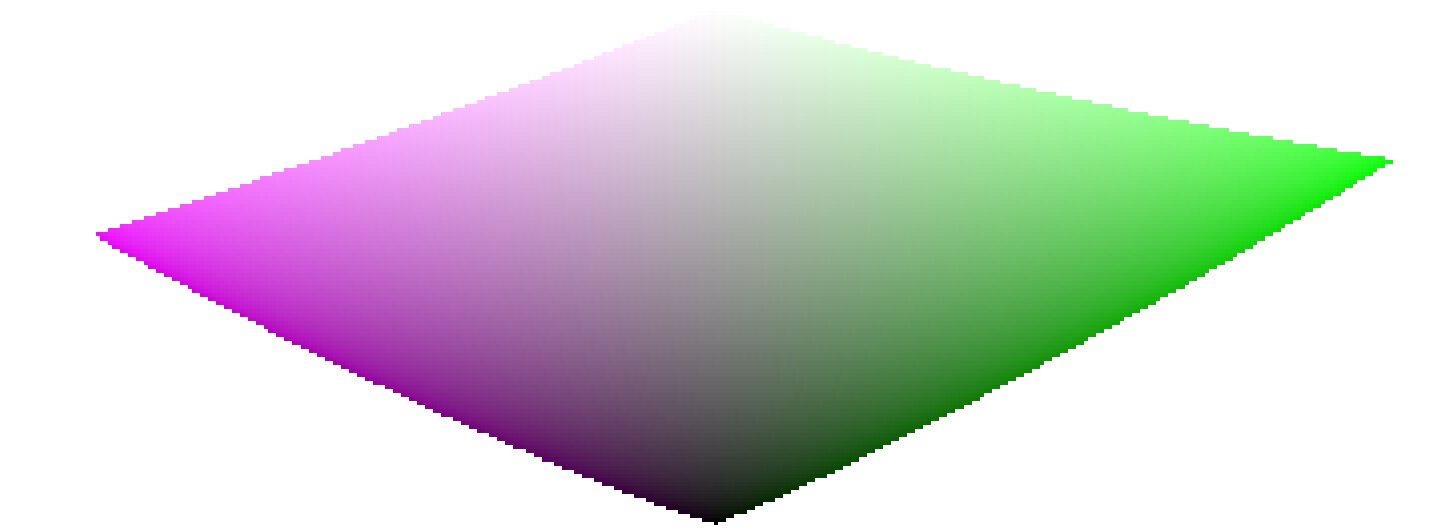
Wenn wir gegen tiefes Schwarz oder reines Weiss gehen schwindet das im Gamut vorhandene Chroma beträchtlich, bis es dann 0 erreicht bei Beleuchtung = 0 und Beleuchtung = 100% der mittleren Strahlung. Das bedeutet, dass sehr helle und sehr dunkle Farben können nicht sehr gesättigt sein, wenn wir diese in Gaamut passen wollen, mit dem Gamut, das im Drucker oder Bildschirm, den wir brauchen, vorhanden ist.
Wenn Farben unbehandelt bleiben und so aus dem Gamut fallen können, dann werden diese beschnitten zum Zeitpunkt der Konvertierrung in den Farbraum des Bildschirmes. Das Problem dabei ist, dass dieses Beschneiden generell die Farben nicht beibehält und definitv die Beleuchtung nicht beibehält. So werden die Lichter gegen Gelb wandern und erscheinen dunkler, als sie sollten, wenn sie geen die Nachbarfarben ausgewertet werden.
Um dies zu vermeiden, hat Filmic über die Jahre diverse Strategien verwendet ( die so genannten Farbenlehre) um die extremen Beleuchtungen zu entsättigen, um eine Null-Sättigung bei minimaler und maximaler Beleuchtung und einen weichen Gradienten für die Sättigung zu erzwingen. Diese Strategien waren alle dahingehend gemeint, die Farbveränderung, die mit Gamut-Beschneidung einhergehen, zu minimieren.
Da alle diese Strategien Annäherungen waren (oft auch überkonservativ), führt v6 (2022) einen genaueren und gemessenen Ansatz ein. Es führt eine Test-Konvertierung zum Bildschirm-Farbraum durch, und überprüft, ob die resultierenden Farben passen in den Bereich [0; 100]%, und falls das nicht so ist, wird die maximale Sättigung bei dieser Belichtung und Farben berechnet und die Farben werden bei diesem Wert beschnitten. Das sichert eine minimale Farbveränderung, und erlaubt gesättigtere Farben und eine bessere Ausnützung des Gamut, und verstärkt eine konstante Farbtreue über die gesamten Operationen Ton-Mapping und Gamut-Zuordnung.
Dieses Gamut-Mapping nutzt das Ausgabefarbprofil als Definition des Bildschirm-Farbprofils und passt sich automatisch an jeden Ausgabe-Farbraum an. Es werden jedoch nur Matrix oder Matrix + Kurve(n) ICC Profile unterstützt. LUT ICC Profile werden nicht unterstützt und, sie werden falls gebraucht, das Standard Gamut-Mapping in den Arbeitsraum der Pipeline generieren (Rec 2020 als Standard).
Beachte, dass der Farbton, der als Referenz für das Gamut-Mapping herangezogen wird, der Farbton ist vor jeglichem Ton-Mapping, der beim Eingang in Filmic als Probe genommen wird. Das bedeutet, dass sogar der Keine Chrominanz Bewahrungs Modus (angewendet zu den individuellen RGB Kanälen unabhängig von deren Verhältnissen) Farbton in v6 bewahrt. Dieser Modus wird nur die Lichter mehr entsättigen als andere Modi, und es gibt einen Mechanismus um die Wieder-Sättigung der Tiefen – dieses Verhalten kann umgangen werden durch Erhöhen der Einstellung extreme Luminanz-Sättigung.
The v7 (2023) color science improves over v6 and simplifies the chroma preservation options, by removing them. The chroma preservation modes aim at anchoring saturation and hue across the tone-mapping operation, by preserving RGB ratios compared to a norm. The choice of the norm is important when it comes to managing how the gamut is used and how the contrast of bright objects relatively to their neighbourhood is rendered by the tone-mapper. Several norms have been proposed since filmic v1, in 2018: none of them have been found to be a clear winner, and only one of them (max RGB) has some theoritical justification (allowing to reach display peak primary colors after the transform).
The v7 approach is to offer a mix between the max RGB norm and the no-preservation option (where the output hue and saturation are still forced to their input values). The proportions of the mix are driven by the extreme luminance saturation setting:
- 0% is an average of both,
- -50% is strictly equivalent to the v6 no-preservation option,
- +50% is strictly equivalent to the v6 max RGB option,
- Intermediate values are weighted averages between both,
- Values beyond ±50% (up to ±200%) are linear extrapolations.
Positive values will favour saturated highlights and will be suitable for skies but need to be handled with care for portraits (producing accurate skin tones… which is not what people actually find too saturated and “beefy”1), negative values will favour highlights bleaching, which is the preconceived idea many people have of “film look” (which is disproved by positive film slides and Technicolor movies, in addition of being highly questionnable to render black and tanned skin, as it removes ethnical features and whitens them).
The saturation control gives a fine control over the amount of saturation vs. bleaching expected in highlights. In any case, the saturation algo will not allow the output saturation to be higher than the input one, and it should be made very clear that this setting is not designed for creative purposes, but only to drive the complicated trade-off coming from remapping RGB values from one color space to another, having different gamut and dynamic range.
The v8 (AgX) color science implements the one genuinely useful idea popularized by Blender’s AgX view transform and its darktable port: applying the tone curve to each RGB channel separately, inside a rendering color space whose primaries have been slightly compressed and rotated. Per-channel curves couple color to tonality – highlights bleach toward white and shadows sink toward black as a function of the tonal compression itself, which produces the smooth, progressive desaturation of bright saturated subjects (flames, LEDs, stained glass) that norm-based tone mapping renders as flat colored patches. The rendering-space compression controls how fast that bleaching happens and steers the direction of the hue drifts that per-channel curves inevitably produce.
Where v8 differs from darktable/Blender AgX:
- The rendering space is derived, not hand-tuned. The compression and rotation constants in AgX are unexplained numbers inherited from a forum thread. In Ansel they are computed by an optimization with stated objectives – neutral (zero-average) hue drift measured in a perceptual hue metric, guaranteed positivity, bounded worst-case drift – against the module’s default curve, and the derivation scripts ship with the source code. Notably, there is no built-in warm/yellow shift: AgX’s skew toward yellow is a creative decision hard-coded in its constants; in Ansel, if you want warmth, you add it yourself where it belongs (see the emulation section below).
- Valid colors keep their saturation, by construction (in the no bleach variant). AgX (and any per-channel tone mapper with a neutral or under-expanding outset) mandatorily desaturates every color the curve touches, midtones included – olive skin tones get bleached toward Caucasian-looking, which is a racial bias, not a style. In v8, the rendering is fitted (against a published human skin-tone database and diffuse reflectances) so that valid diffuse colors recover their chroma through the transform itself, for any dynamic range; only strongly compressed colors (speculars, clipped lights) bleach. The default no bleach variant preserves skin-tone saturation completely (see the variants table); the low, medium and high bleach variants deliberately trade a little of it for tighter hue. The color preservation slider then dials the per-channel hue drift continuously (full at -100 %, half at 0 %, none at +100 %); it is a hue control only and leaves the tonal bleaching untouched. The hue handling is performed in a perceptual color space, not HSV.
- The output is gamut-mapped. v8 keeps filmic’s v6/v7 gamut mapping against the export color profile; AgX has none, and its output can leave the display gamut freely.
- Everything else is regular filmic. Scene white/black exposures, contrast, the shadows/highlights nodes, highlight reconstruction, and the display targets work exactly as in the other color sciences – v8 only changes the color handling, not the tone machinery.
The five v8 variants
Per-channel curves inevitably produce three coupled side effects on every color they touch, and the rendering-space compression cannot flatten all three at once – pushing one down pushes another up:
- desaturation – colors bleach toward white as they brighten (chroma is lost);
- hue drift – the classic blue-to-purple, red-to-orange rotation;
- apparent-brightness drift – a change in how bright a color looks for its luminance (the Helmholtz–Kohlrausch effect, below), which is what makes an over-cooked red read “self-luminous”.
The five variants are five points on this trade-off, from no bleach (maximum saturation, largest hue drift) to extra bleach (maximum hue and skin fidelity, most muted, most “film-like”). The crucial asymmetry: hue drift is recoverable – the color preservation slider restores it exactly – but lost saturation is not; nothing downstream puts back chroma the transform bled away. So picking a variant is mostly deciding how much saturation to keep versus how hue-stable and film-like the render should be, knowing you can always pull hue back with the slider.
What the numbers mean
Beyond plain saturation and hue, two perceptual measures are used to fit and describe the variants:
- $\Delta E$ (color-shift distance) – one number for “how far did this color move”, folding chroma loss and hue drift together. It is not the CIE 1976 or CIE 2000 $\Delta E$: those are built for small differences between reflective print colors and misbehave on the very bright, very saturated colors a tone mapper pushes around. Ours is measured in filmic’s own perceptual working space and is chroma-weighted – a hue error on a near-grey color barely counts, while the same error on a vivid color counts fully, the way the eye actually weighs it. Read it as $0$ = color unchanged, $\approx 1$ = fully bleached to grey.
- H-K apparent-brightness drift – the Helmholtz–Kohlrausch effect: a saturated color looks brighter than a grey of the same luminance (strongest for blue, red and magenta). Per-channel tone mapping changes this “extra glow” unevenly from hue to hue, which is what makes some renders look garish. “H-K drift” measures how much a variant shifts that glow relative to the original scene; near $0$ means the render keeps the scene’s natural brightness balance between colors – no hue popping out or sinking relative to its neighbours.
Measured behaviour
Measured over a human skin-tone database and a circle of diffuse “memory” colors (foliage, sky, skin, products) swept across the exposures a photographer would give them. Saturation drift is the fraction of chroma lost; hue drift is the raw rotation before the color preservation slider is applied; averages and maxima are over the whole set.
Skin tones
| variant | saturation drift (avg / max) | hue drift ° (avg / max) | $\Delta E$ (avg / max) | H-K drift (avg / max) |
|---|---|---|---|---|
| no bleach | 0.0% / 0.0% | 10.5 / 15.4 | 0.18 / 0.27 | +0.030 / +0.081 |
| low bleach | 0.0% / 0.0% | 7.8 / 11.8 | 0.14 / 0.21 | +0.028 / +0.079 |
| medium bleach | 0.0% / 0.5% | 5.3 / 8.7 | 0.09 / 0.15 | +0.026 / +0.076 |
| high bleach | 0.1% / 3.9% | 2.8 / 5.8 | 0.05 / 0.10 | +0.023 / +0.071 |
| extra bleach | 1.0% / 7.1% | 1.1 / 3.4 | 0.02 / 0.08 | +0.021 / +0.064 |
Reflective colors
| variant | saturation drift (avg / max) | hue drift ° (avg / max) | $\Delta E$ (avg / max) | H-K drift (avg / max) |
|---|---|---|---|---|
| no bleach | 5.0% / 58.9% | 5.0 / 23.1 | 0.12 / 0.61 | +0.031 / −0.260 |
| low bleach | 6.2% / 54.8% | 3.9 / 19.7 | 0.11 / 0.56 | +0.027 / −0.244 |
| medium bleach | 7.6% / 56.6% | 2.9 / 18.9 | 0.11 / 0.57 | +0.023 / −0.245 |
| high bleach | 8.9% / 58.9% | 2.1 / 18.3 | 0.11 / 0.60 | +0.020 / −0.248 |
| extra bleach | 10.1% / 62.1% | 1.7 / 17.4 | 0.12 / 0.65 | +0.016 / −0.255 |
The single trade-off is visible across every column: from no to extra bleach, hue drift and $\Delta E$ fall while saturation drift rises. The high reflective max saturation drift (55–62 %) in every variant is the intended bleaching of near-clipping bright colors – flames, LEDs, speculars – the effect you chose AgX for; it is roughly the same in all five. Skin is protected in every variant (≤ 1 % average drift), so no variant whitens skin the way raw AgX does. Note that skin hue drift is large in no bleach (10.5°) and small in extra bleach (1.1°): no bleach spends hue accuracy – the recoverable quantity – to protect skin chroma, and you buy the hue back with the slider.
Per-hue behaviour
For twelve reference hues, the raw hue drift (degrees, before the slider) and the rendered chroma (saturation of the output). Every column is monotone from no to extra bleach: choosing a stronger variant moves every hue the same way, so the five are consistent renderings of one look, not five different looks.
Signed hue drift (°), before the slider
| hue | no | low | medium | high | extra |
|---|---|---|---|---|---|
| red | 5.5 | 3.8 | 2.3 | 0.7 | −0.8 |
| red-orange | 6.1 | 4.4 | 2.8 | 1.3 | −0.2 |
| orange | 4.5 | 3.5 | 2.6 | 1.7 | 0.7 |
| yellow-green | 1.2 | 0.9 | 0.6 | 0.3 | −0.1 |
| green | 3.2 | 2.3 | 1.5 | 0.7 | 0.0 |
| cyan | 7.8 | 5.4 | 3.1 | 0.7 | −1.5 |
| cyan-blue | 6.1 | 4.1 | 2.0 | −0.2 | −2.4 |
| blue | 1.5 | 1.4 | 1.2 | 1.0 | 0.8 |
| blue-magenta | −1.1 | −0.7 | −0.4 | −0.2 | −0.1 |
| magenta | 2.4 | 1.6 | 1.0 | 0.4 | −0.1 |
Rendered chroma (decreases as bleach increases)
| hue | no | low | medium | high | extra |
|---|---|---|---|---|---|
| red | 0.163 | 0.158 | 0.154 | 0.148 | 0.143 |
| red-orange | 0.156 | 0.147 | 0.139 | 0.132 | 0.126 |
| orange | 0.212 | 0.199 | 0.187 | 0.175 | 0.165 |
| yellow-green | 0.277 | 0.263 | 0.251 | 0.239 | 0.226 |
| green | 0.159 | 0.153 | 0.148 | 0.143 | 0.137 |
| cyan | 0.126 | 0.121 | 0.116 | 0.111 | 0.106 |
| cyan-blue | 0.228 | 0.223 | 0.216 | 0.208 | 0.199 |
| blue | 0.246 | 0.242 | 0.237 | 0.230 | 0.223 |
| blue-magenta | 0.275 | 0.272 | 0.269 | 0.267 | 0.264 |
| magenta | 0.343 | 0.340 | 0.338 | 0.337 | 0.336 |
How each variant was made, and its strengths and flaws
None of these is “correct” and none is best in every situation. They are deliberate compromises on a trade-off with no free lunch; the fitting favoured a different priority for each end and interpolated the middle:
- no bleach – keep every bit of color, fix hue later. Fitted to lose the least chroma and $\Delta E$ possible, protecting saturation absolutely (skin 0 %, reflective 5 % avg). Strength: the most vivid, punchy render; nothing is washed out. Flaw: the largest hue drift (skin 10.5°, reds swing orange), which you must correct with the color preservation slider. Choose it when losing saturation is the worst outcome and you don’t mind using the slider.
- extra bleach – maximum hue and skin fidelity, film wash-out. Fitted to minimize hue drift and skin $\Delta E$ and to hold every hue’s apparent brightness steady, spending chroma to do it. Strength: hue-accurate and calm even with the slider at −100 % (the pure “film” character); reds/magentas never read self-luminous. Flaw: the most muted colors, and the loss is permanent. Choose it for the film-like highlight roll-off as a look, or when hue accuracy without touching the slider matters most.
- low, medium, high bleach – the interpolated middle. Each is built as the perceptual midpoint of two neighbours (so apparent brightness, hue and saturation all step evenly): medium bisects no and extra, low bisects no and medium, high bisects medium and extra. Strength: a smooth, even ramp – pick the point on the saturation-versus-fidelity line you like and every color follows consistently. Flaw: none is a specialist; each is a compromise by construction. medium is the neutral all-rounder; low leans vivid; high leans film-like.
Choosing a variant
- Losing saturation is the worst outcome (vivid subjects, sunsets, product shots, colorful fashion) → no or low bleach, and pull hue back with the slider.
- Hue accuracy without touching the slider matters most (skin-critical portraits, mixed lighting, neutral reproduction) → high or extra bleach.
- You want the pronounced “film” highlight wash-out as a look → extra bleach.
- Unsure / general-purpose → medium bleach, the neutral middle (the shipped default is low bleach).
- Remember the asymmetry: any variant’s hue drift is reversible with color preservation; its saturation loss is not. When in doubt, err toward less bleach.
Caveats
Color artifacts
As filmic v6 (then v7) is so far the best version to retain saturated colors at constant hue, it gets also much less forgiving to invalid colors like chromatic aberrations and clipped magenta highlights, that are much better hidden (albeit not solved) by simple curves applied on individual channels (no chrominance preservation) with no care given to their ratios.
Es ist nicht die Absicht von Ton- und Gamut-Mapping Vorgängen, zerstörte Signale zu reparieren, denn diese Fehler müssen früher in der Pipeleine korrigiert werden, mit den speziell dafür vorhandenen Modulen. Es gibt aber in Filmic v6 einen Mechanismus, der sicherstellt, dass jede Farbe, die heller ist als die weiss relative Belichtung zu reinem Weiss dagradiert, so gibt es die einfache Behelfslösung, die weiss relative Belichtung auf einen Wert zu setzen, der unter der Belichtung der beschnittenen Teile liegt. Mit anderen Worten: wenn es im Eingang beschnitten ist, lasse es beschnitten im Ausgang. Die Optionen zur Erhaltung der Chrominanz, die dazu am besten geeignet sind die Luminanz und _Euklischen) Normen, oder einfach keine.
Inconsistent output
Wenn du mit Filmic v6 das gleiche Bild nach dem Farbräumen sRGB und Adobe RGB exportierst, und dann die beiden Bilder Seite an Seite auf einem Bildschirm mit einer grossen Bandbreite (Gamut) vergleichst, dann sollte der sRGB Export mehr entsättigte Lichter haben als die Adobe RGB Version. Da der sRGB Farbraum kürzer ist als der Adobe RGB, sind die Grenzen der Bandbreite näher bei der Achse neutrales Grauund deshalb ist auch das maximal zulässige Chroma für jegliche Luminanz auch niedriger. Das ist überhaupt kein Fehler, sondern deutet darauf hin, dass das Gamut-Mapping funktioniert.
Emulating darktable AgX in Ansel
The darktable AgX module packs 33 parameters into a single module: a tone curve, a channel mixer applied before and after it, an ASC CDL color grading stage (“look”), a gamut compression, and exposure heuristics. This is a pipeline within the pipeline, and it contradicts Ansel’s design: one module, one job, so that every job can benefit from masking, blending and multiple instances. Everything AgX does is available in Ansel through dedicated modules – usually with better color science, and always with more control. Here is the mapping:
- tone curve, white/black relative exposure, pivot, contrast
- filmic itself, scene and look tabs. AgX’s pivot corresponds to middle-gray, its “curve y gamma” to filmic’s hardness (auto-computed), its toe/shoulder powers to the contrast in shadows/highlights presets combined with the shadows/highlights node sliders. Set the color science to v8 (AgX) for the per-channel rendering.
- per-channel bleaching and hue drift (“primaries inset/rotation”)
- Built into the v8 color science with derived constants; the color preservation slider scales the strength (negative half) or recovers the original colors (positive half). If you want creative control over primaries beyond that – what AgX’s twelve inset/outset/rotation sliders attempt – use color calibration in its primaries GUI mode, placed before filmic in the pipeline. It is mathematically the same operation (a 3×3 matrix on RGB), presented with the same primaries-style controls, and it supports masks and multiple instances, which AgX’s built-in version does not.
- selectively bleaching a region of the chromaticity plane
- What AgX’s inset does globally, color calibration’s simple GUI mode does surgically: rotate the chroma axes onto the hue you need, compress the U or V axis, and use the achromatic coupling to remap a chosen hue toward the achromatic axis – desaturating and brightening it at once. This recovers overwhelming stage lights or brings saturated highlights back into gamut with far more precision than a global primaries compression.
- the “look” block (slope / offset / power / saturation)
- color balance, which implements the full ASC CDL in a proper perceptual space, with per-range (shadows/mid-tones/highlights) controls, masks and instances – AgX’s look block is a reduced copy of it computed in a worse space.
- the baked-in warm shift
- AgX skews brights toward yellow by construction; Ansel’s v8 is neutral by design. To add warmth deliberately: a white-balance nudge in color calibration (chromatic adaptation), or a per-range shift in color balance, or – for the mixed-lighting look where highlights warm up while shadows stay cool – the split-toning module, which applies two chromatic adaptations weighted by luminance. The point: the warm shift becomes an explicit, adjustable, maskable decision instead of an unlabeled constant.
- hue-specific adjustments
- For color shifts confined to the saturated vertices of the gamut (deepening blues without touching neutrals, taming oranges), use color primaries; for hue-wise shifts driven by tonal range, use the color equalizer. Both blend in RGB and preserve gradients.
- gamut compression of out-of-gamut input
- Handled inside v8 (negatives compression, generalized to the working profile) plus filmic’s gamut mapping to the export profile – which AgX lacks entirely. For difficult cases (deep blue LEDs), prefer fixing the input with color calibration’s gamut compression, which is where the problem actually lives.
The workflow difference is philosophical: AgX invites you to fix color inside the tone mapper, at the end of the pipeline, with controls that cannot be masked and whose interactions are opaque. Ansel’s approach is divide and conquer – calibrate color first (color calibration), grade it (color balance, split-toning, color equalizer, color primaries), then let filmic do one job: compress the dynamic range, with the v8 color science reproducing the per-channel rendering AgX is known for, minus its hard-coded look. The same results are reachable step by step, and each step is inspectable, maskable and reversible on its own.
D. L. MacAdam, “Quality of Color Reproduction,” in Journal of the Society of Motion Picture and Television Engineers, vol. 56, no. 5, pp. 487-512, May 1951, doi: 10.5594/J06314. ↩︎